

¿Cómo reconecto mi WhatsApp en Nuvora?
Volver a conectar su número de WhatsApp en 2 a 3 minutos con el botón verde de WhatsApp Web.
Si su número de WhatsApp está desconectado, Nuvora no puede enviar ni recibir mensajes por WhatsApp. Las automatizaciones y los recordatorios que salen por WhatsApp también se detienen. Reconectarlo es rápido y lo puede hacer usted mismo.
Señales de que debe reconectar:
- Ya no le llegan los mensajes de WhatsApp a Nuvora, o los mensajes no salen.
- La tarjeta de su número dice [No conectado] o Listo para conectar.
- Le llegó un aviso de que su número se desconectó.
- Cambió de teléfono, reinstaló WhatsApp o cerró la sesión de los dispositivos vinculados.
Antes de empezar
Sección: Antes de empezar- Use una computadora con Google Chrome. La conexión recomendada funciona con WhatsApp Web en Chrome.
- Tenga a la mano el teléfono donde está el WhatsApp del negocio, desbloqueado y con internet.
- Debe ser el mismo número que estaba conectado.
Abrir la pantalla del número
Sección: Abrir la pantalla del número- En el menú lateral, baje hasta el final y haga clic en Message Hub (justo debajo de Mobile App).
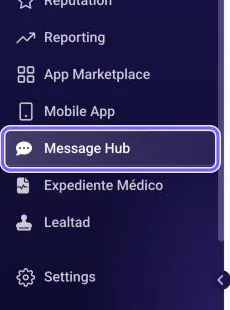
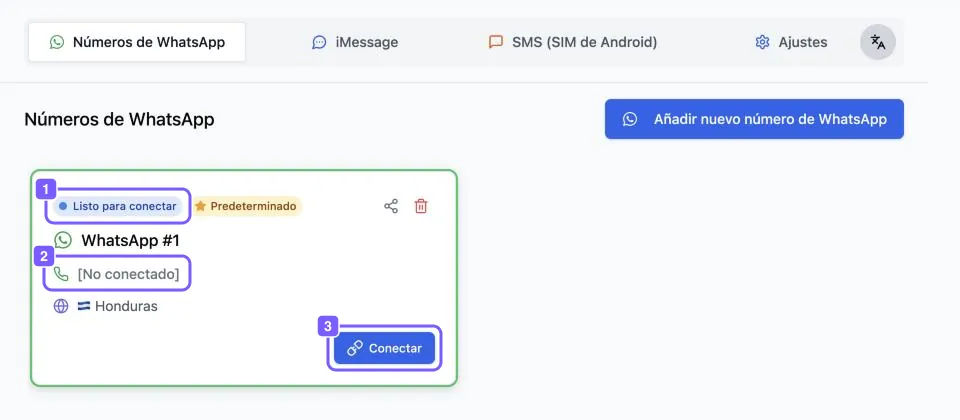
- Confirme que está en la pestaña Números de WhatsApp (es la primera).
- Busque la tarjeta de su número, por ejemplo WhatsApp #1. Si está desconectado, tiene la etiqueta Listo para conectar y dice [No conectado].
- Haga clic en el botón azul Conectar de esa tarjeta.
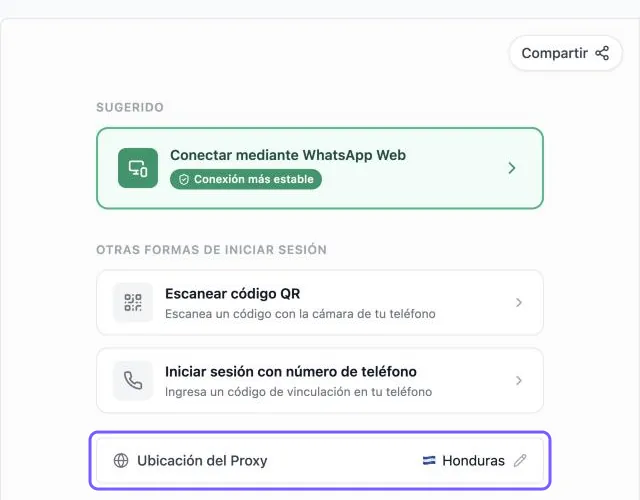
- Se abre la pantalla del número. Abajo a la izquierda revise Ubicación del Proxy: debe decir el país donde está su teléfono en este momento. Para negocios en Honduras, Honduras. Si no coincide, haga clic en el lápiz y elija el país correcto.
Conectar con el botón verde de WhatsApp Web
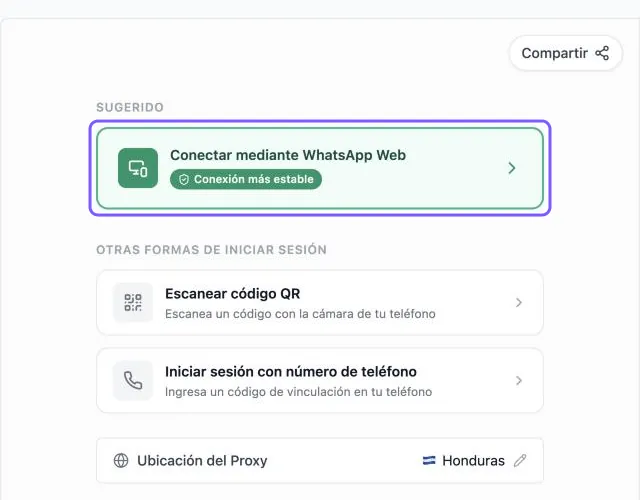
Sección: Conectar con el botón verde de WhatsApp WebEs la forma que recomendamos siempre. Nuvora la marca como SUGERIDO y Conexión más estable.
- En la pantalla del número, haga clic en el botón verde Conectar mediante WhatsApp Web.
- La primera vez aparece el recuadro Se requiere una extensión del navegador. Haga clic en el botón verde Instalar extensión. En la tienda de Chrome haga clic en Añadir a Chrome y confirme.
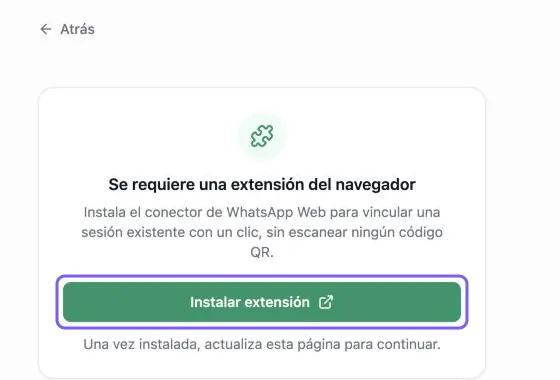
- Cuando termine de instalarla, regrese a Nuvora y recargue la página, como indica el recuadro. Luego vuelva a hacer clic en Conectar mediante WhatsApp Web. Se abre WhatsApp Web.
- Si WhatsApp Web le pide iniciar sesión, hágalo como siempre: en su teléfono abra WhatsApp, vaya a Dispositivos vinculados, toque Vincular un dispositivo y escanee el código de la pantalla.
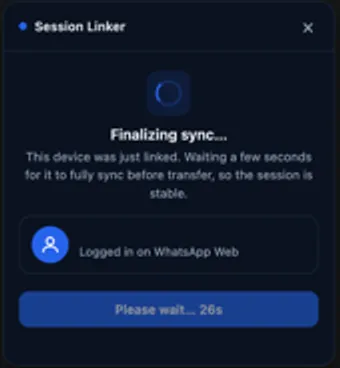
- En una esquina de WhatsApp Web aparece el panel Session Linker (es la extensión que instaló). Si dice Finalizing sync… y el botón Please wait… con una cuenta regresiva, espere unos 30 segundos sin cerrar la pestaña.
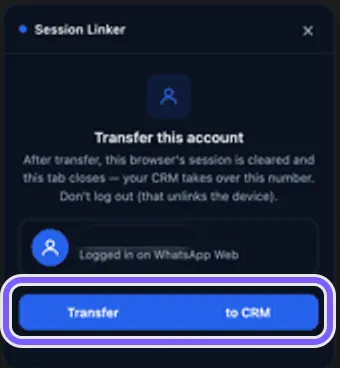
- Cuando el panel diga Transfer this account, confirme que el número es el de su negocio y haga clic en el botón azul Transfer +(su número) to CRM.
 7. La pestaña de WhatsApp Web se cierra sola. Es normal.
8. En Nuvora verá Importing your WhatsApp session… y luego la confirmación.
7. La pestaña de WhatsApp Web se cierra sola. Es normal.
8. En Nuvora verá Importing your WhatsApp session… y luego la confirmación.
Confirmar que quedó conectado
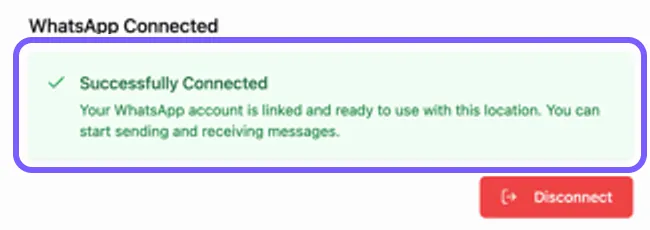
Sección: Confirmar que quedó conectado- Espere unos segundos. En la pantalla del número aparece la sección WhatsApp Connected con el recuadro verde Successfully Connected (Conectado exitosamente). Como Message Hub se ve en español, en su cuenta puede decir WhatsApp Conectado y Conectado exitosamente. La tarjeta del número deja de decir [No conectado].
 2. Haga una prueba: pídale a alguien que le escriba al WhatsApp del negocio, o envíe un mensaje desde Conversations a su propio número personal. Confirme que el mensaje sale y que la respuesta aparece en Nuvora.
Si el teléfono lo tiene otra persona
Sección: Si el teléfono lo tiene otra personaPuede mandarle un enlace para que conecte el WhatsApp sin entrar a Nuvora:
- En la pantalla del número, haga clic en Compartir, arriba a la derecha de la columna izquierda.
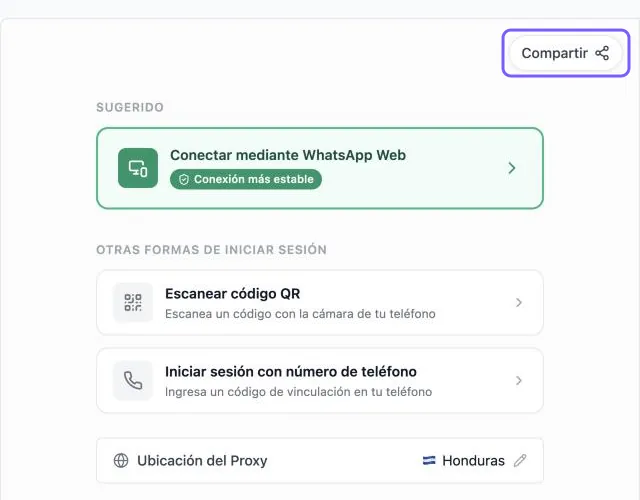
- Copie el enlace y envíelo solo a una persona de confianza.
- Esa persona abre el enlace y sigue los pasos para vincular el WhatsApp desde su teléfono.
El enlace vence en 1 hora y sirve para un solo intento. Si no funcionó, genere uno nuevo.
Problemas comunes
Sección: Problemas comunes- No me aparece el aviso para confirmar en el teléfono. Mantenga el teléfono desbloqueado, con WhatsApp abierto y con internet. Empiece de nuevo desde Conectar.
- Nuvora no detecta la extensión de Chrome. Termine de instalarla, use Google Chrome (no funciona en otros navegadores) y recargue la página antes de volver a hacer clic en Conectar mediante WhatsApp Web.
- No aparece el panel en WhatsApp Web. Abrió WhatsApp Web por su cuenta. Empiece siempre desde Nuvora con el botón verde Conectar mediante WhatsApp Web.
- El botón dice “Please wait”. Es la sincronización de unos 30 segundos. Deje la pestaña abierta.
- Se estaba transfiriendo otro número (por ejemplo su WhatsApp personal). Cierre esa sesión de WhatsApp Web, entre con el número del negocio y repita. Revise siempre el número que muestra el panel antes de transferir.
- Aparece una pantalla que habla de “passkey” o “clave de acceso” (“A few extra steps to link this number”). Su número tiene una protección extra y necesita pasos especiales. Escríbanos y lo guiamos.
- Se conecta pero se vuelve a desconectar. Vea ¿Por qué se desconecta mi WhatsApp?.
- Dice Conectado pero no me aparecen los mensajes. Vea Mis mensajes no salen o no llegan.
- WhatsApp dice que mi cuenta está restringida o bloqueada. No es un problema de conexión. No siga reconectando y escríbanos de inmediato.
¿Necesita ayuda?
Sección: ¿Necesita ayuda?Escríbale al equipo de soporte de Nuvora por WhatsApp al +504 9216-1289 si:
- Ya siguió los pasos del botón verde y el número no se conecta.
- No le aparece Message Hub, no hay ninguna tarjeta de número o el botón Conectar no hace nada.
- Borró la tarjeta del número por error.
- Cambió de número de WhatsApp (no solo de teléfono).
Mándenos una captura de lo que ve en pantalla y lo ayudamos.
Escríbanos por WhatsApp
El equipo de soporte de Nuvora le ayuda paso a paso. Envíenos una captura de lo que ve.
© 2026 Nuvora. Centro de ayuda para clientes.