

Aplica a: V1 y V2
¿Qué versión de calendarios tengo, V1 o V2?
Cómo saber en un minuto si su cuenta usa calendarios clásicos (V1) o Services (V2).
Nuvora tiene dos versiones de calendarios y los pasos de una no sirven en la otra. Antes de seguir cualquier guía de calendarios u horarios, confirme cuál usa.
| V1, Calendarios clásicos | V2, Services | |
|---|---|---|
| Cómo se llama en pantalla | Meetings o una lista de calendarios | Services (Servicios) |
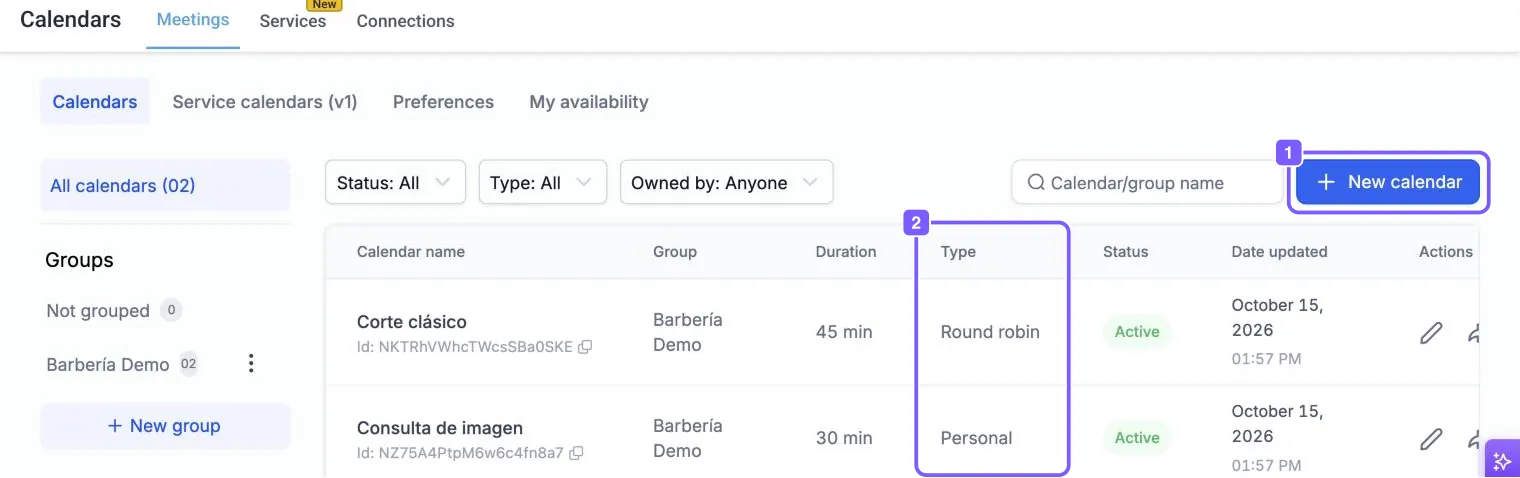
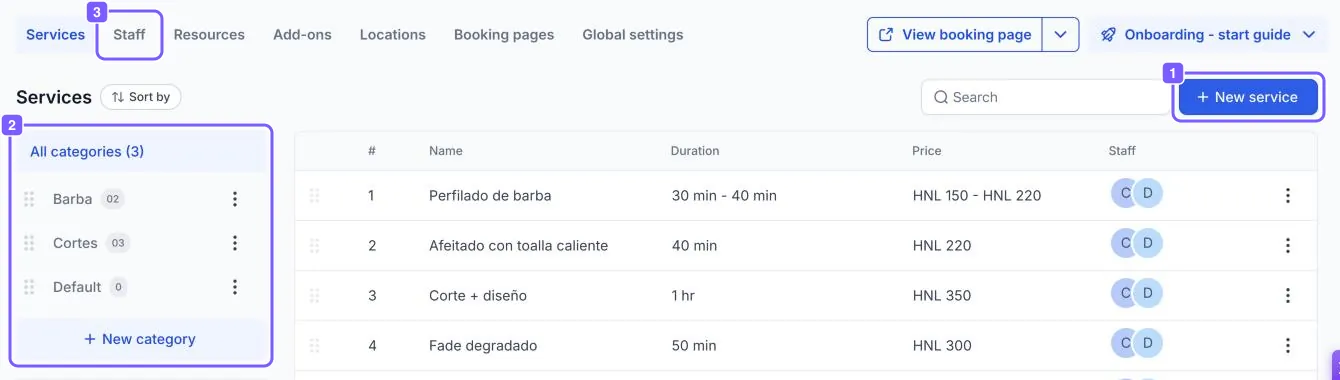
| Botón para crear | + New calendar | + New service |
| Cómo se organiza | Un calendario por tipo de cita | Servicios agrupados en categorías |
| Filtros de la agenda | Users, Calendars, Groups | Staff, Services, Categories |
| Tiene variantes y extras (add-ons) | No | Sí |
Paso 1: mire la parte de arriba de la agenda
Sección: Paso 1: mire la parte de arriba de la agenda- En el menú lateral, haga clic en Calendars (Calendarios).
- Mire arriba de la agenda, al lado de Week view (Vista semanal). ¿Hay un selector que dice Meetings y Services?
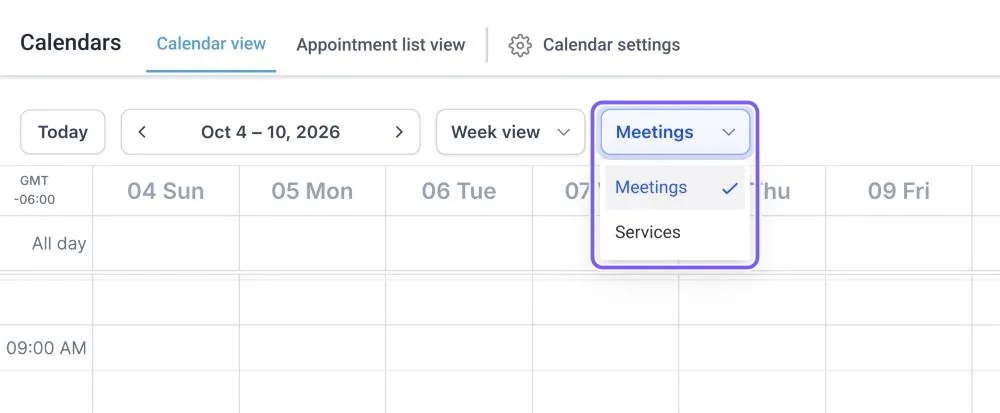
- Sí lo hay: su cuenta tiene las dos versiones. Use la guía de la versión donde está el calendario o servicio que quiere cambiar. Si no sabe cuál usa su página de reservas, escríbanos.
- No lo hay: siga al paso 2.
Paso 2: mire la configuración de calendarios
Sección: Paso 2: mire la configuración de calendarios- Haga clic en la pestaña Calendar settings (Configuración de calendarios).
- Compare con estas imágenes:
Es V1 (Calendarios clásicos) si, en la pestaña Meetings, ve una lista de calendarios con la columna Type (Tipo), por ejemplo Round robin o Personal, y el botón + New calendar.
Es V2 (Services) si, en la pestaña Services, ve una lista de servicios con duración y precio, las categorías en una barra a la izquierda, pestañas como Staff y Add-ons, y el botón + New service.
Otra pista rápida: los filtros
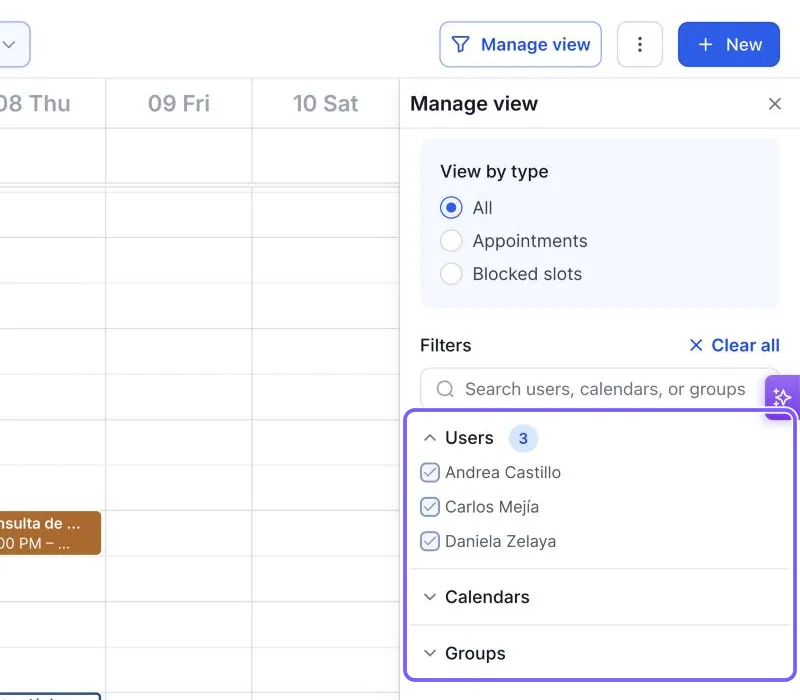
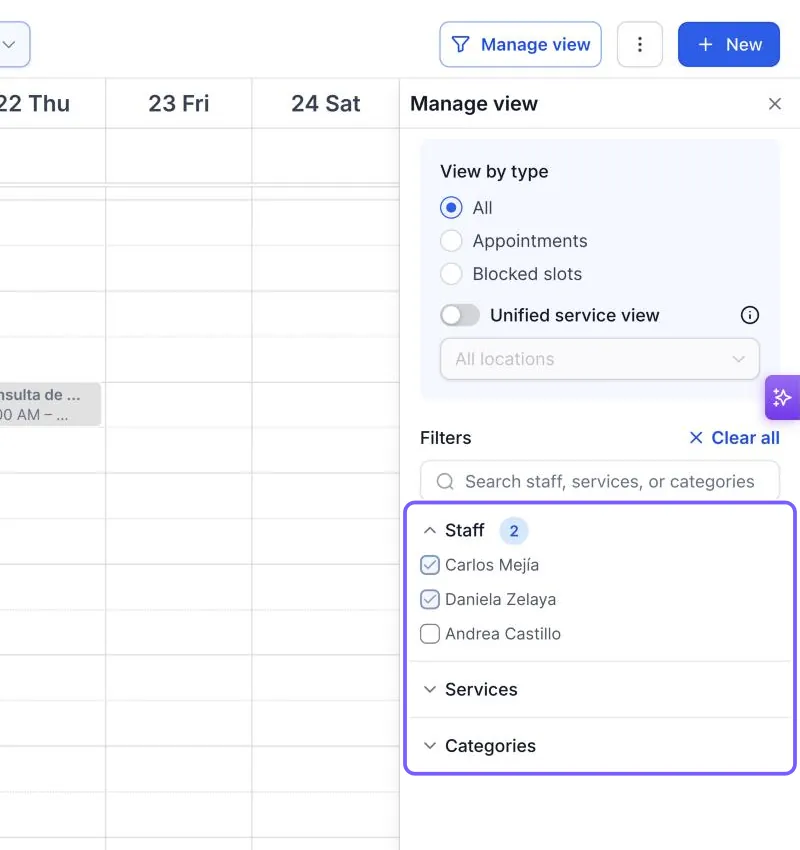
Sección: Otra pista rápida: los filtrosEn la agenda (Calendar view, Vista de calendario), haga clic en Manage view (Administrar vista) y mire la parte Filters (Filtros) del panel de la derecha:
- Filtros Users, Calendars y Groups: está viendo V1.
- Filtros Staff, Services y Categories: está viendo V2.
Ahora sí, elija su guía
Sección: Ahora sí, elija su guía¿Necesita ayuda?
Sección: ¿Necesita ayuda?Si después de revisar no está seguro de qué versión tiene, escríbale al equipo de soporte de Nuvora por WhatsApp al +504 9216-1289 con una captura de Calendar settings. También escríbanos si quiere cambiarse de una versión a la otra.
Escríbanos por WhatsApp
El equipo de soporte de Nuvora le ayuda paso a paso. Envíenos una captura de lo que ve.
© 2026 Nuvora. Centro de ayuda para clientes.