

Aplica a: Calendarios clásicos (V1)¿Qué versión tengo?
¿Cómo creo un calendario nuevo? (V1)
Crear un calendario clásico para un tipo de cita, con su duración y su personal.
En los calendarios clásicos, cada tipo de cita es un calendario. Por ejemplo: “Corte clásico”, “Corte y barba” o “Consulta general”.
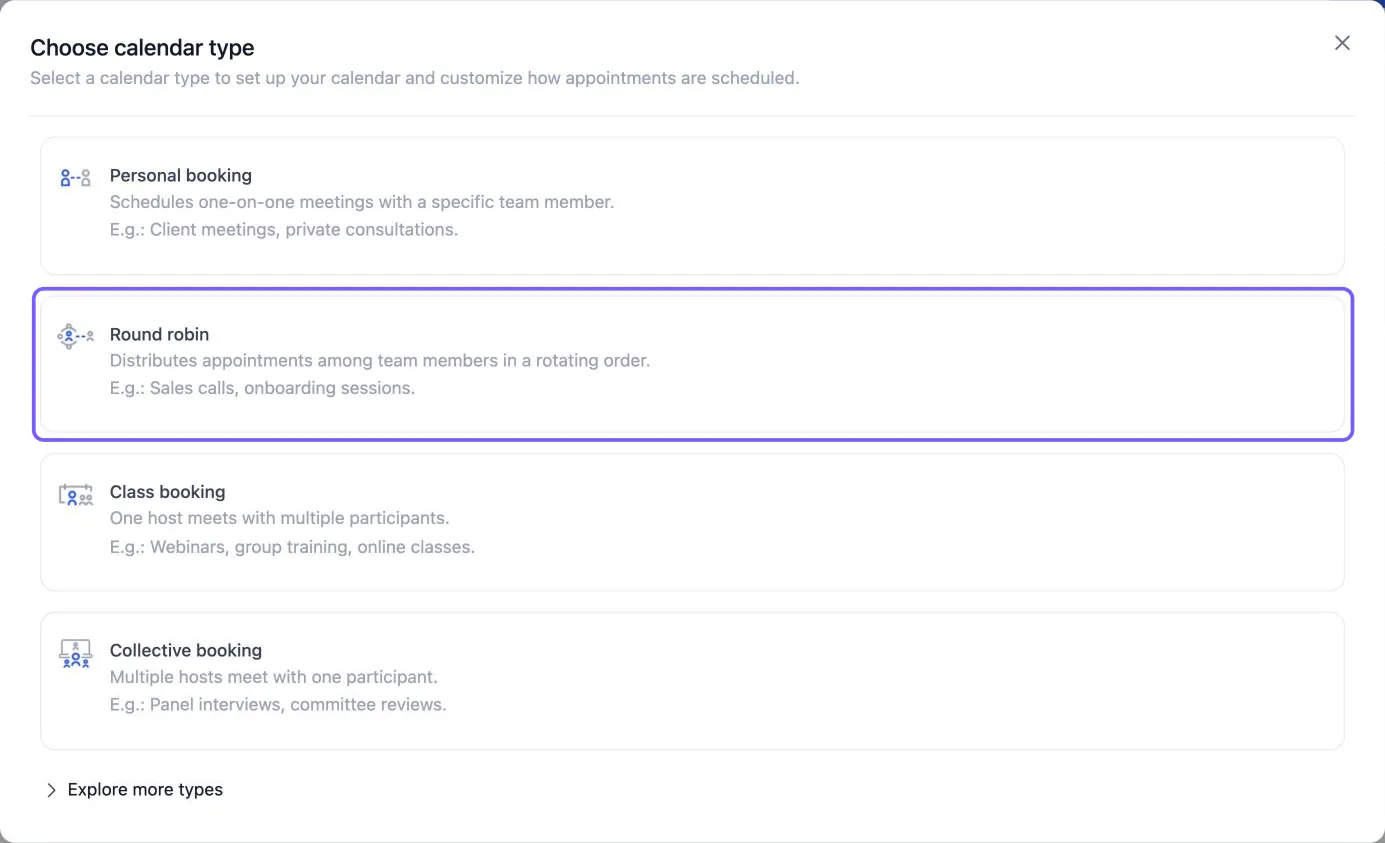
¿Qué tipo de calendario elijo?
Sección: ¿Qué tipo de calendario elijo?| Tipo | Úselo cuando |
|---|---|
| Personal booking (Reserva personal) | Atiende una sola persona. Por ejemplo, un doctor que trabaja solo. |
| Round robin (Rotativo) | Varias personas hacen lo mismo y las citas se reparten entre ellas. Por ejemplo, varios barberos. |
| Class booking (Clases) | Muchas personas en el mismo horario con un instructor. Por ejemplo, una clase o un taller. |
| Collective booking (Colectivo) | Deben estar varias personas del equipo al mismo tiempo en la cita. |
Pasos
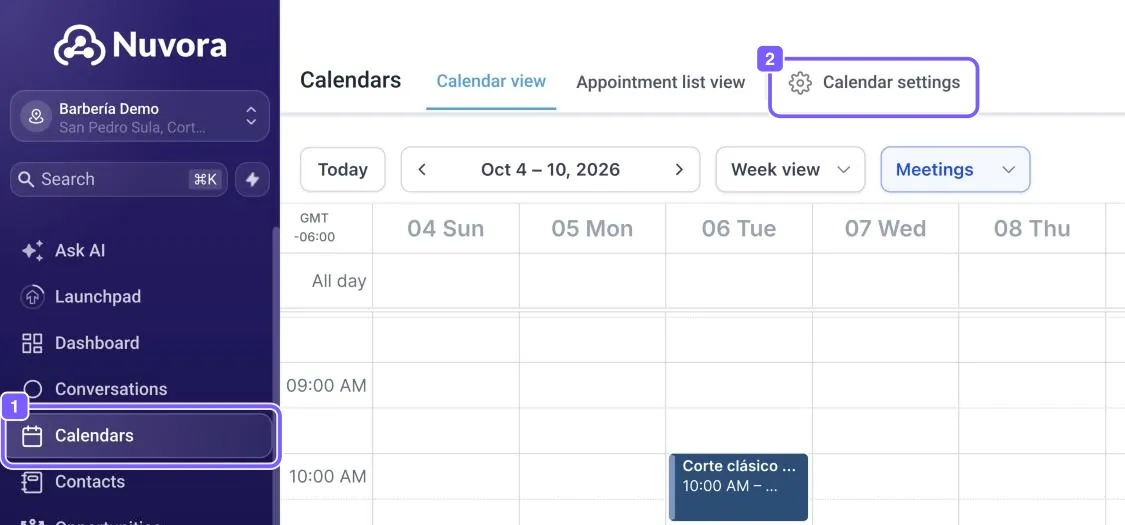
Sección: Pasos- En el menú lateral, haga clic en Calendars (Calendarios).
- Haga clic en la pestaña Calendar settings (Configuración de calendarios), arriba.
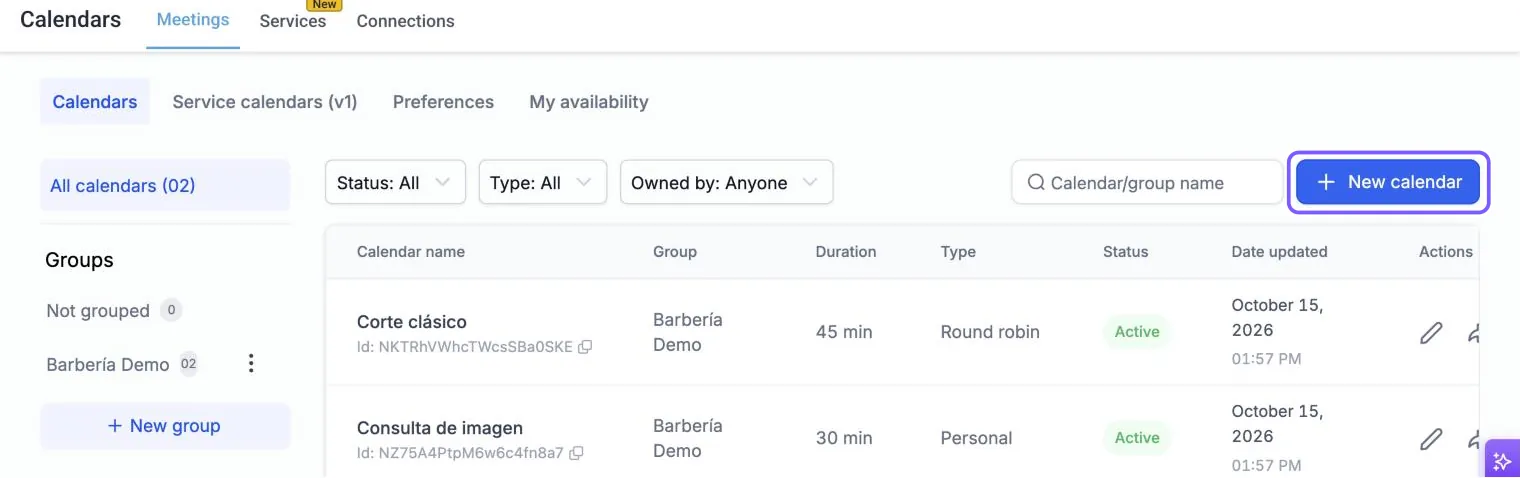
- Quédese en la pestaña Meetings y haga clic en + New calendar (Nuevo calendario), arriba a la derecha.
- En la ventana Choose calendar type (Elija el tipo de calendario), elija el tipo. Lo más común es Personal booking para una persona o Round robin para varias.
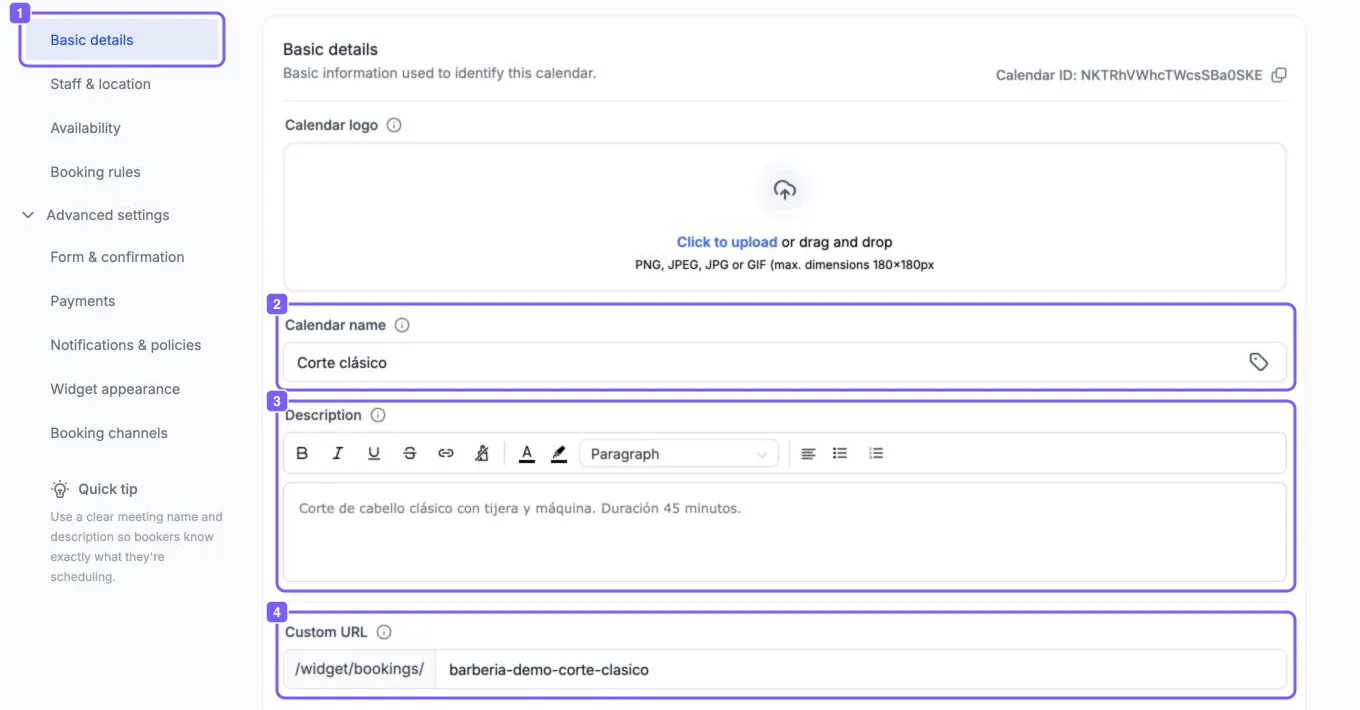
- En Basic details (Datos básicos), llene:
- Calendar name (Nombre del calendario): lo que verán sus clientes, por ejemplo “Corte clásico”.
- Description (Descripción): una frase corta de lo que incluye.
- Custom URL (Enlace personalizado): Nuvora le sugiere uno. Puede cambiarlo.
- En Staff & location (Personal y ubicación), elija a las personas que atienden en Select staff & assign meeting location (Elegir personal y lugar de la cita). Debajo, para cada persona, elija su Meeting location (Lugar de la cita). En un Round robin también puede elegir cómo se reparten las citas en Meeting distribution (Reparto de citas).
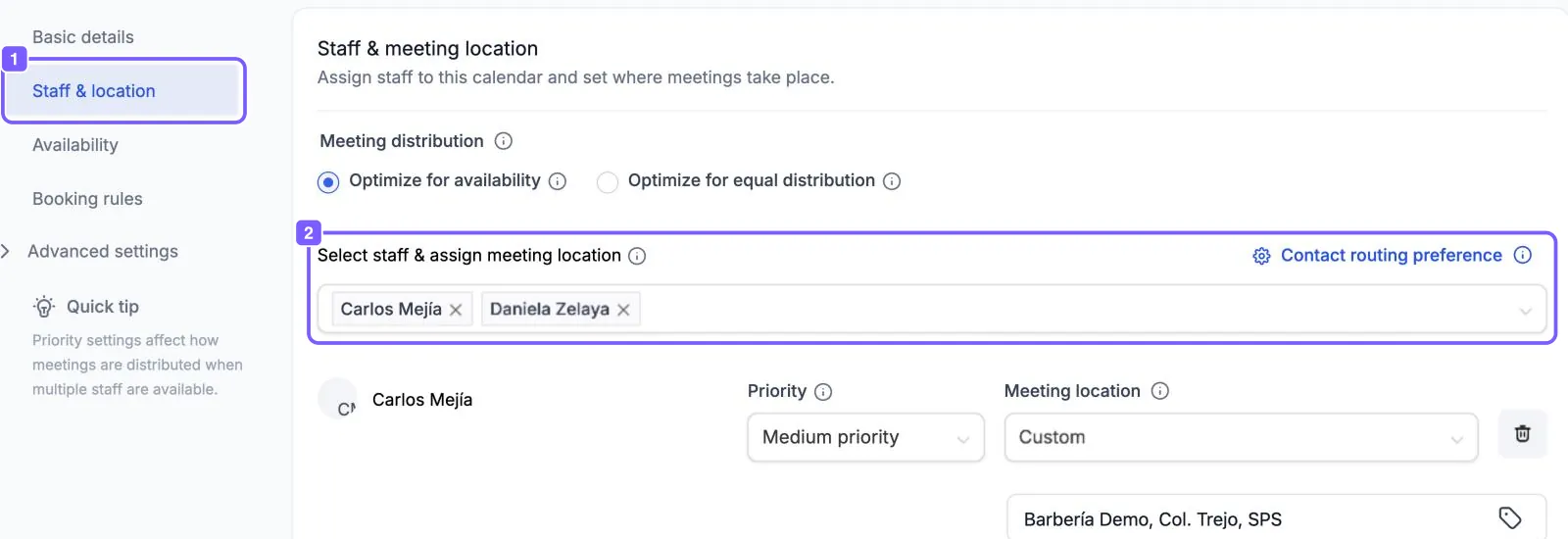
- En Availability (Disponibilidad), revise el horario de cada persona. Vea Horario de un empleado (V1).
- En Booking rules (Reglas de reserva), ponga la duración de la cita en Meeting duration (Duración de la cita).
- Si cobra por la cita, ponga el precio. Vea Cambiar la duración y el precio.
- Haga clic en Save changes (Guardar cambios), arriba a la derecha.
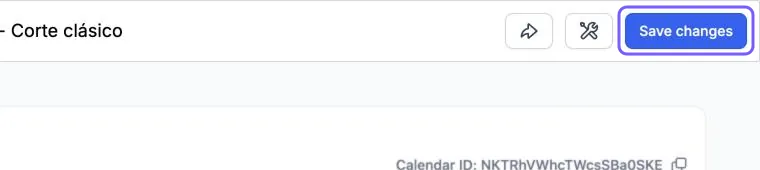
El calendario aparece en la lista de Calendar settings. Para mandárselo a sus clientes, vea Compartir el enlace de reservas.
Problemas comunes
Sección: Problemas comunes- No me acepta el enlace personalizado. Ya existe otro calendario con ese enlace. Agregue una palabra o un número distinto.
- El calendario quedó creado pero no salen horas. No tiene personas asignadas o no tienen horario. Revise Staff & location y Availability.
- Quiero que atiendan varias personas pero elegí Personal booking. Ese tipo admite una sola persona. Cree un Round robin.
¿Necesita ayuda?
Sección: ¿Necesita ayuda?Escríbale al equipo de soporte de Nuvora por WhatsApp al +504 9216-1289 si el calendario nuevo debe conectarse con sus recordatorios por WhatsApp, automatizaciones o su asistente de IA, o si quiere ponerlo dentro de su página web.
Escríbanos por WhatsApp
El equipo de soporte de Nuvora le ayuda paso a paso. Envíenos una captura de lo que ve.
© 2026 Nuvora. Centro de ayuda para clientes.