

Aplica a: Calendarios clásicos (V1)¿Qué versión tengo?
¿Cómo cambio el horario de trabajo de un empleado? (V1)
Días y horas en que una persona recibe citas, en todos sus calendarios o en uno solo.
Esta guía es para calendarios clásicos (V1, Meetings). Si usa Services, vea Horario de un empleado (V2).
Hay dos formas de cambiar el horario:
- Horario general de la persona: aplica en todos los calendarios donde atiende. Úselo si la persona cambió su horario en general.
- Horario en un solo calendario: úselo si la persona atiende un tipo de cita en un horario distinto. Por ejemplo, cortes en la mañana y tintes en la tarde.
Horario general de un empleado
Sección: Horario general de un empleado- Entre a Nuvora con un usuario Admin (Administrador).
- Vaya a Settings (Configuración) > Users (Usuarios). En cuentas más antiguas aparece como My Staff (Mi equipo).
- Haga clic en el lápiz junto a la persona.
- En el menú de la izquierda de Edit user, haga clic en User availability (Disponibilidad del usuario). Ahí está la sección Schedules (Horarios) con el horario Work Hours (Horas de trabajo), marcado como Default (Predeterminado).
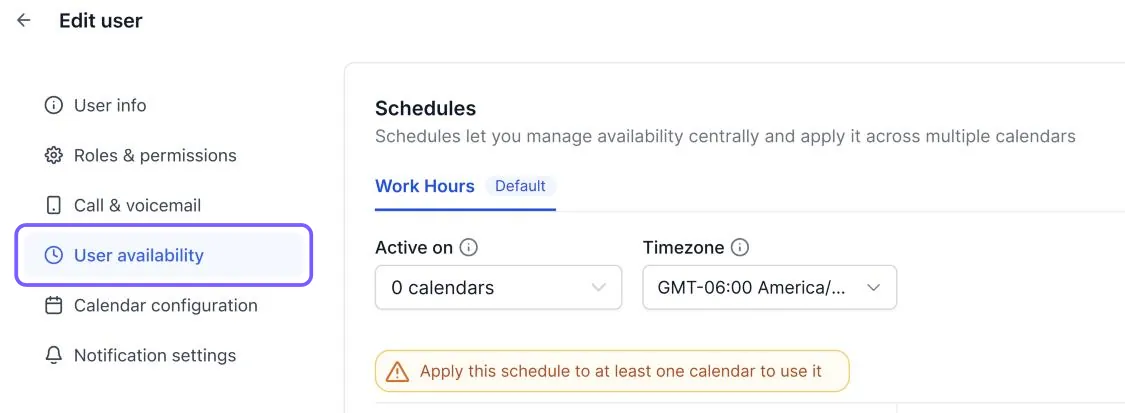
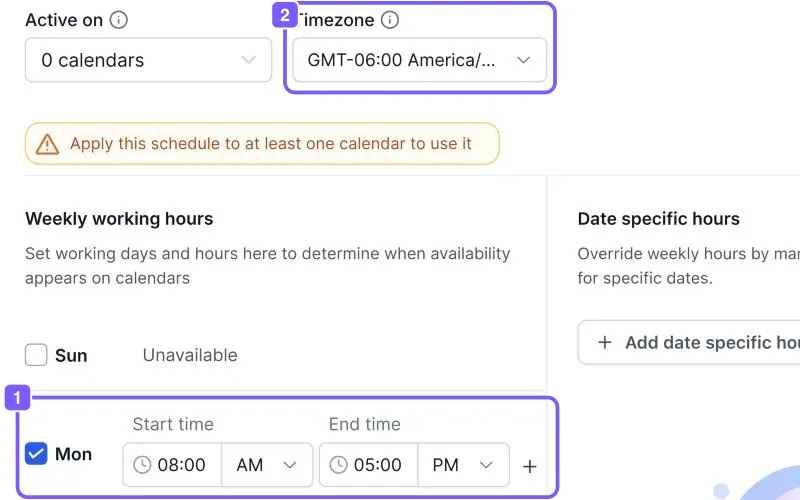
- Revise que la Timezone (Zona horaria) sea la de Honduras (GMT-06:00).
- En Weekly working hours (Horario semanal), marque los días que trabaja y escriba Start time (Hora de inicio) y End time (Hora de fin). Si tiene almuerzo, use el botón + del día para agregar un segundo bloque. Por ejemplo, 8:00 AM a 12:00 PM y 1:00 PM a 5:00 PM.
- Haga clic en Update User Availability (Actualizar disponibilidad del usuario).
Horario de la persona en un solo calendario
Sección: Horario de la persona en un solo calendario- En el menú lateral, haga clic en Calendars (Calendarios).
- Haga clic en la pestaña Calendar settings (Configuración de calendarios). Quédese en la pestaña Meetings.
- Haga clic en el lápiz del calendario.
- En el menú de la izquierda, haga clic en Availability (Disponibilidad).
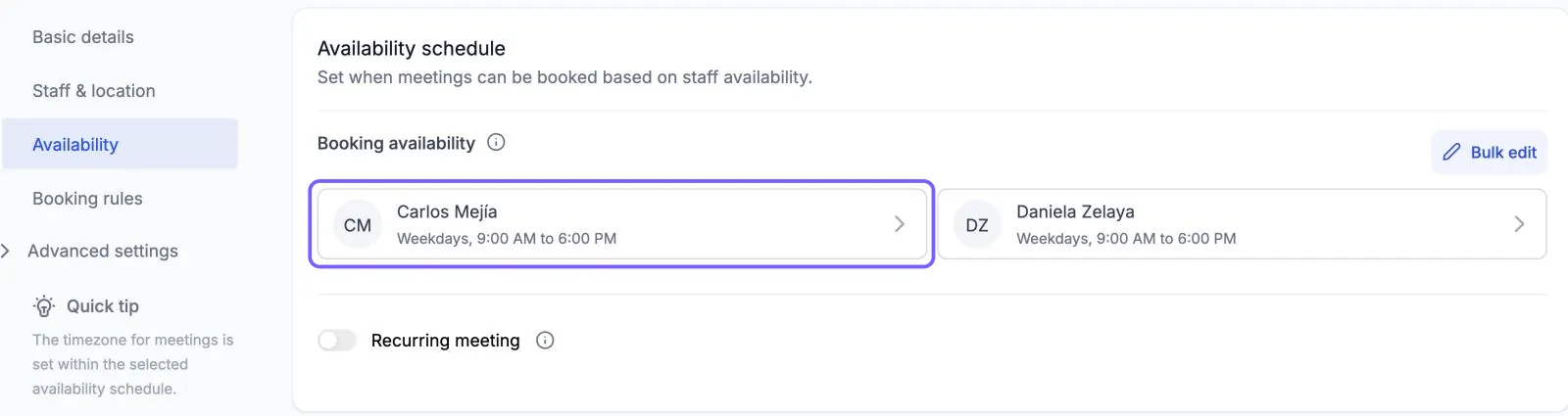
- En Booking availability (Disponibilidad para reservas) hay una tarjeta por persona con su horario, por ejemplo “Weekdays, 9:00 AM to 6:00 PM”. Haga clic en la tarjeta de la persona. Se abre un panel a un lado.
- En Weekly hours (Horario semanal), haga clic en Edit (Editar) y ajuste los días y horas.
- Haga clic en Submit (Enviar) para aplicar el cambio en el panel.
- Haga clic en Save changes (Guardar cambios), abajo a la derecha del calendario.
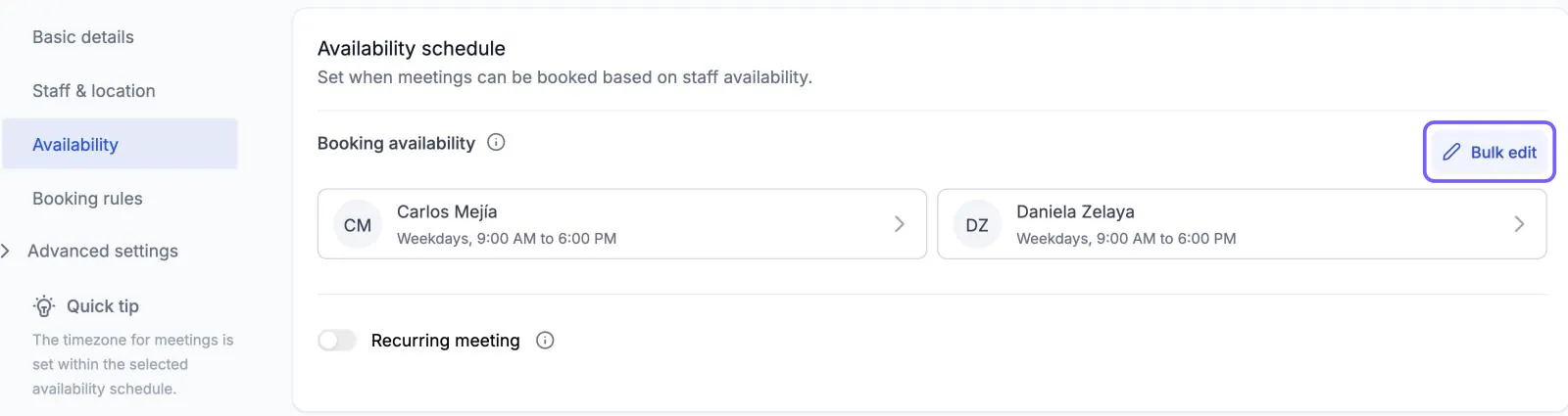
Para cambiar a varias personas a la vez en el mismo calendario: en Availability haga clic en Bulk edit (Edición masiva), arriba a la derecha de Booking availability, elija a las personas y cambie el horario.
Problemas comunes
Sección: Problemas comunes- Cambié el horario y en la página de reservas siguen las horas viejas. El calendario tiene un horario personalizado solo para él. Cámbielo dentro de ese calendario (segunda forma).
- Las horas salen una o dos horas corridas. La zona horaria está mal. Vea Zona horaria.
- No salen horas aunque la persona trabaja ese día. Hay un horario por fecha o un bloqueo ese día, o las reglas del calendario son muy estrictas. Vea Reglas de disponibilidad.
- Puse dos bloques y se ve un hueco. Es correcto. Ese hueco es el almuerzo.
¿Necesita ayuda?
Sección: ¿Necesita ayuda?Escríbale al equipo de soporte de Nuvora por WhatsApp al +504 9216-1289 si la persona tiene horarios distintos por sucursal, si no encuentra User availability, o si después de revisar horario y zona horaria siguen sin aparecer horas.
Escríbanos por WhatsApp
El equipo de soporte de Nuvora le ayuda paso a paso. Envíenos una captura de lo que ve.
© 2026 Nuvora. Centro de ayuda para clientes.