

Aplica a: Calendarios clásicos (V1)¿Qué versión tengo?
¿Dónde encuentro el enlace para que mis clientes reserven? (V1)
Copiar el enlace de reservas de un calendario clásico para WhatsApp, Instagram o su página.
Pasos
Sección: Pasos- En el menú lateral, haga clic en Calendars (Calendarios) > Calendar settings (Configuración de calendarios). Quédese en la pestaña Meetings.
- Busque el calendario en la lista.
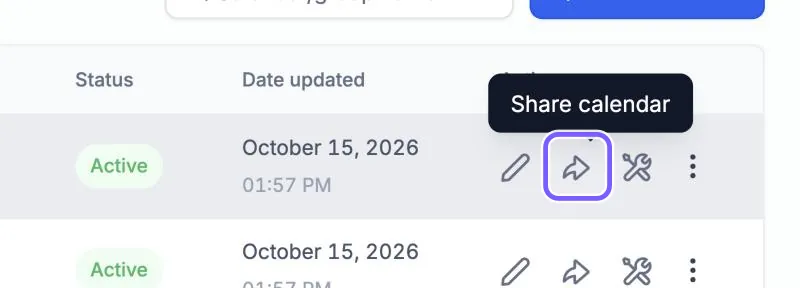
- En la columna Actions (Acciones), haga clic en el ícono de la flecha, Share calendar (Compartir calendario).
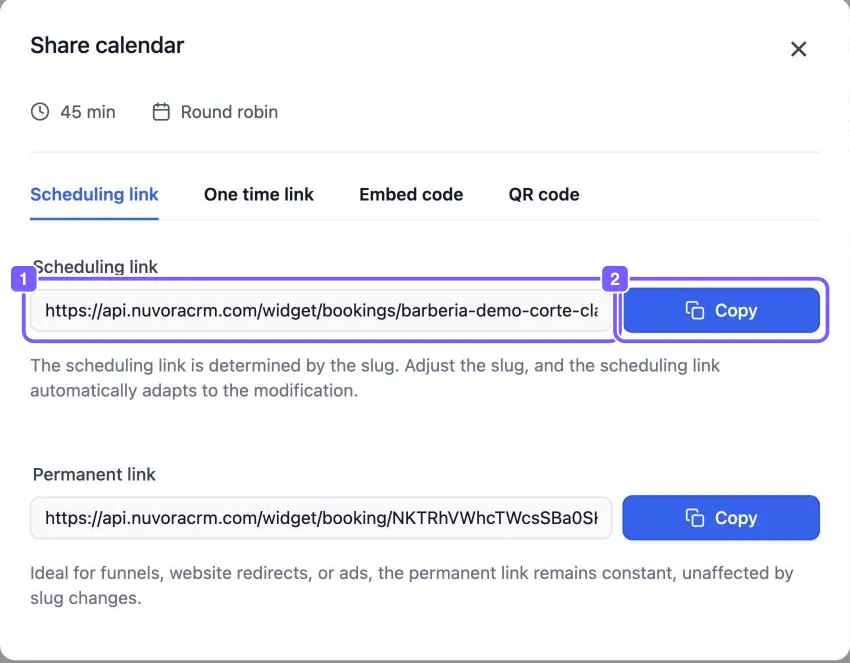
- En la ventana Share calendar, elija la pestaña que necesita:
- Scheduling link (Enlace de reservas): haga clic en Copy (Copiar) para pegarlo en WhatsApp, Instagram o un correo.
- One time link (Enlace de un solo uso): sirve para una sola reserva.
- Embed code (Código para insertar): para ponerlo dentro de una página web.
- QR code (Código QR): para imprimirlo o ponerlo en su local.
- Abra el enlace en una ventana privada de su navegador para confirmar que funciona y que salen horarios.
Problemas comunes
Sección: Problemas comunes- El cliente abre el enlace y no ve horarios. El calendario no tiene personal, no tiene horario o está desactivado. Vea Agregar o quitar personal y Reglas de disponibilidad.
- El enlace dice que el calendario no existe. Se cambió el enlace personalizado después de compartirlo. Copie el enlace nuevo y vuelva a compartirlo, o use el Permanent link.
¿Necesita ayuda?
Sección: ¿Necesita ayuda?Escríbale al equipo de soporte de Nuvora por WhatsApp al +504 9216-1289 si quiere un enlace con el dominio de su negocio, poner el calendario dentro de su página web, o mostrar varios calendarios en un solo enlace.
Escríbanos por WhatsApp
El equipo de soporte de Nuvora le ayuda paso a paso. Envíenos una captura de lo que ve.
© 2026 Nuvora. Centro de ayuda para clientes.