

Aplica a: Services (V2)¿Qué versión tengo?
¿Dónde veo el historial de citas de mis clientes? (V2)
Ver las citas de sus servicios pasadas, futuras y canceladas en forma de lista.
Además de la agenda, Nuvora le muestra todas sus citas en una lista. Ahí puede ver citas pasadas y futuras, filtrarlas por empleado o por estado, y marcar si el cliente llegó.
Abrir la lista de citas
Sección: Abrir la lista de citas- En el menú lateral, haga clic en Calendars (Calendarios).
- Arriba, haga clic en la pestaña Appointment list view (Lista de citas).
- Junto al título Appointments (Citas) hay un selector entre Meetings y Services. Elija Services. Así la lista muestra las citas de sus servicios.
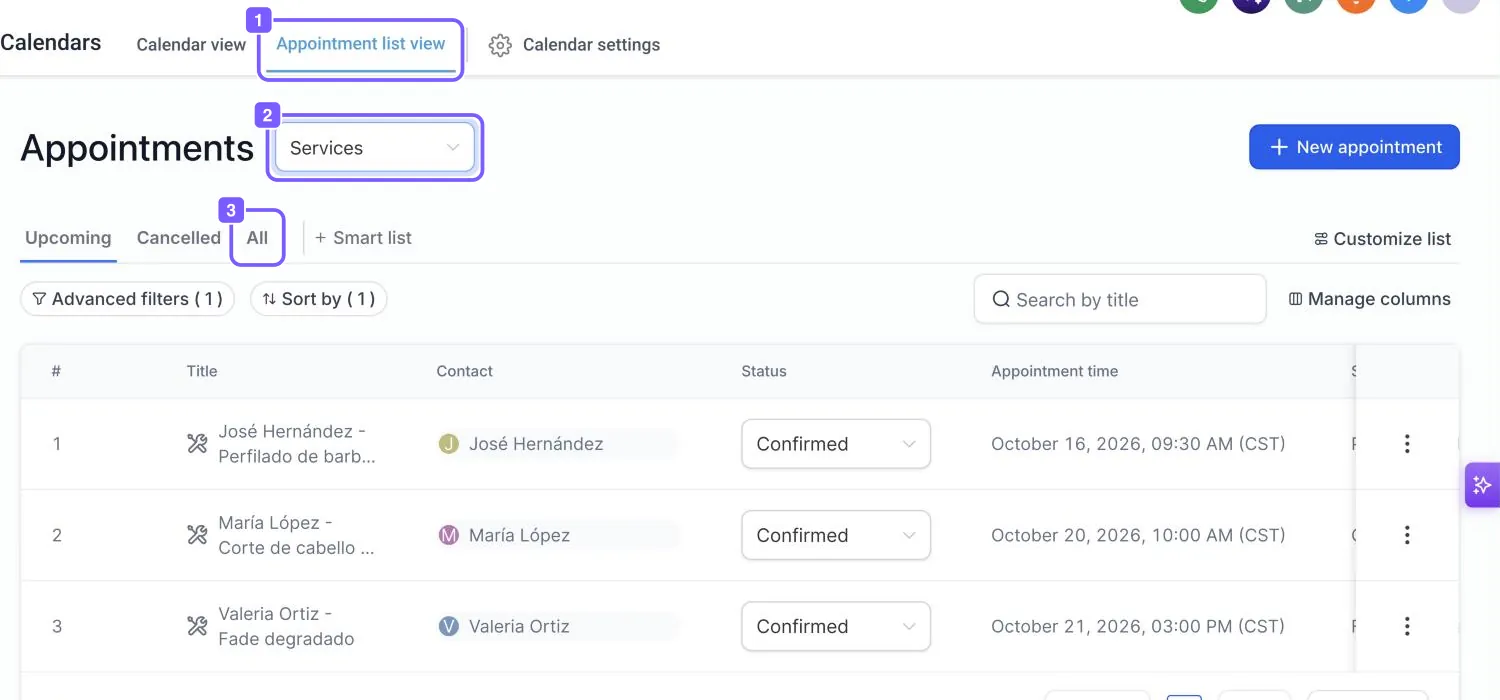
- Elija una de las listas de arriba:
- Upcoming (Próximas): las citas de hoy en adelante.
- Cancelled (Canceladas): las canceladas, las de clientes que no llegaron y las inválidas.
- All (Todas): todas las citas, pasadas y futuras. Esta es la que muestra el historial completo.
Filtrar las citas
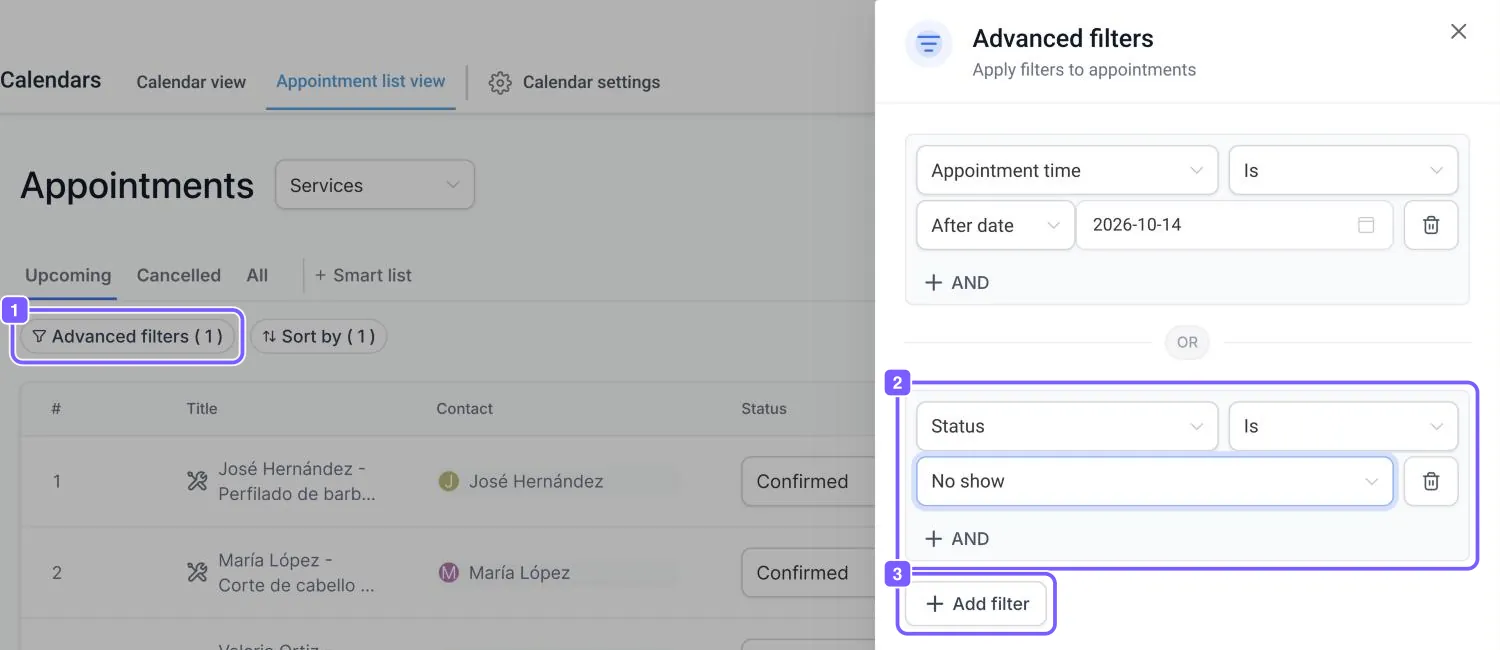
Sección: Filtrar las citas- Haga clic en Advanced filters (Filtros avanzados), arriba de la lista, a la izquierda. El número entre paréntesis dice cuántos filtros hay puestos. Por defecto ya viene uno por Appointment time (Fecha de la cita).
- Haga clic en + Add filter (Agregar filtro) y elija el campo, por ejemplo Status (Estado) Is (Es) No show, o la persona que atiende.
- Con + AND, la lista muestra solo las citas que cumplen todos los filtros.
- Haga clic en Apply (Aplicar).
Cambiar el estado o abrir una cita
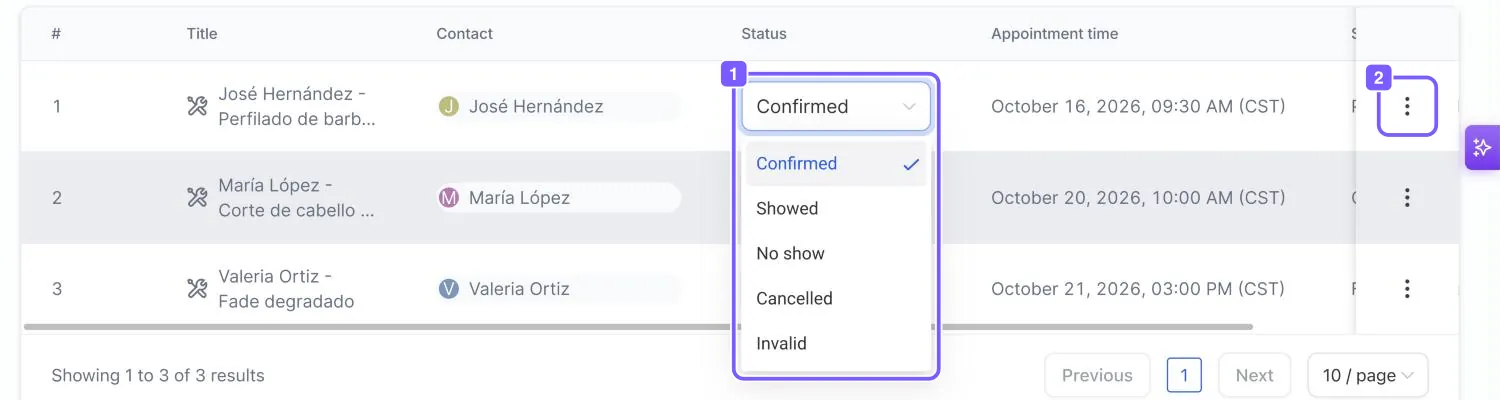
Sección: Cambiar el estado o abrir una cita- Estado: en cada fila hay una lista de estado. Elija Confirmed (Confirmada), Showed (Llegó), No show (No llegó), Cancelled (Cancelada) o Invalid (Inválida). Se guarda al instante.
- Más opciones: en los tres puntos (⋮) de la fila encuentra View details (Ver detalles), View consent (Ver consentimiento), Edit (Editar), Reschedule (Reprogramar) y Delete (Eliminar).
Problemas comunes
Sección: Problemas comunes- No veo citas viejas. Está en la lista Upcoming. Cambie a All.
- No aparecen mis citas de servicios. El selector está en Meetings. Cámbielo a Services.
- Un empleado solo ve sus propias citas. Su usuario tiene activado Restrict data visibility to only assigned data (Ver solo los datos asignados). Es normal. Vea Roles y permisos.
¿Necesita ayuda?
Sección: ¿Necesita ayuda?Escríbale al equipo de soporte de Nuvora por WhatsApp al +504 9216-1289 si necesita un reporte de citas para su negocio o si una cita no aparece en la lista.
Escríbanos por WhatsApp
El equipo de soporte de Nuvora le ayuda paso a paso. Envíenos una captura de lo que ve.
© 2026 Nuvora. Centro de ayuda para clientes.