

Aplica a: Services (V2)¿Qué versión tengo?
¿Cómo cambio el horario de trabajo de un empleado? (V2)
Días y horas en que una persona del personal recibe citas en Services.
Esta guía es para Services (V2). Si usa calendarios clásicos, vea Horario de un empleado (V1).
En Services el horario se pone por persona. Los servicios toman la disponibilidad de quien los hace: si la persona no está disponible a una hora, el servicio tampoco aparece disponible con ella.
Pasos
Sección: Pasos- En el menú lateral, haga clic en Calendars (Calendarios).
- Haga clic en Calendar settings (Configuración de calendarios) > Services (Servicios).
- Abra la pestaña Staff (Personal).
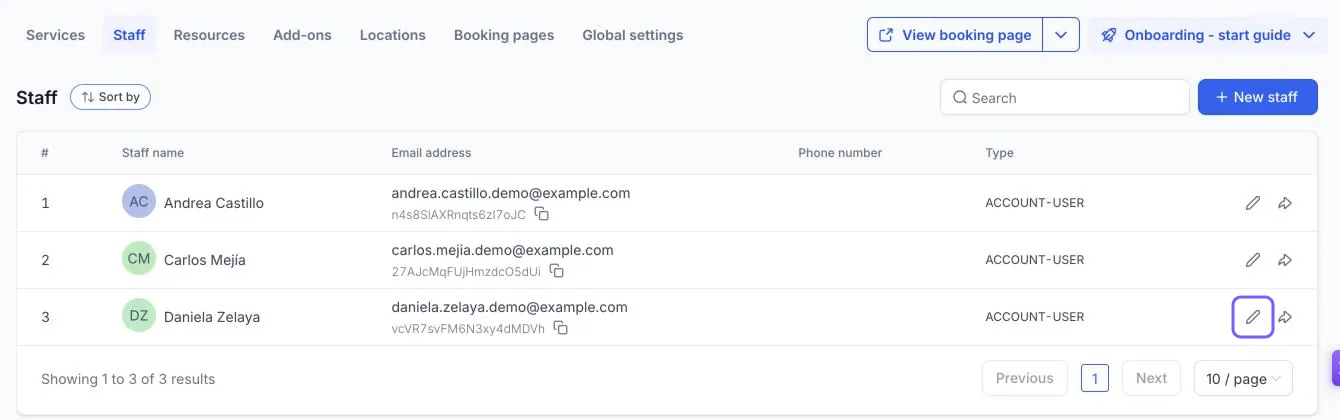
- Haga clic en el lápiz de la persona, a la derecha de su fila.
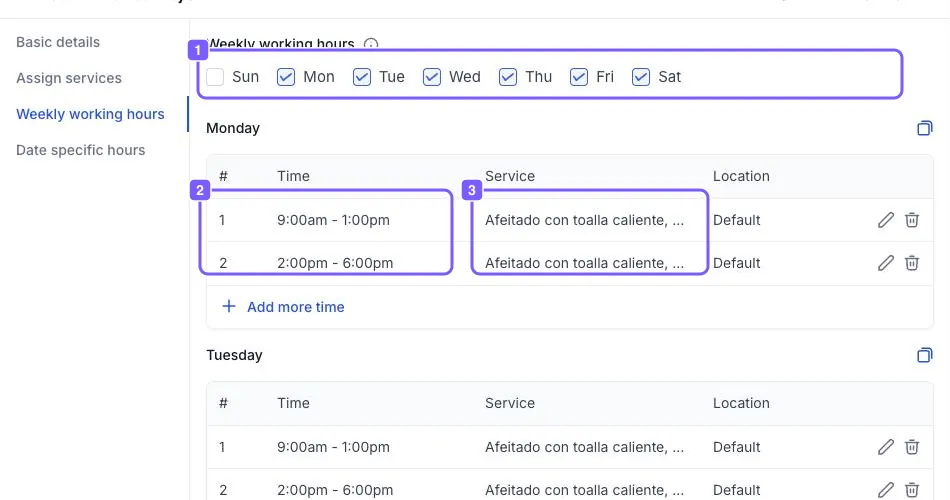
- En el menú de la izquierda, abra Weekly working hours (Horario semanal).
- Arriba, marque los días que trabaja (Sun a Sat). Debajo aparece cada día con sus bloques de horas.
- Para agregar un bloque, haga clic en + Add more time (Agregar más horas) dentro del día. Para el almuerzo, use dos bloques. Por ejemplo, 9:00am a 1:00pm y 2:00pm a 6:00pm. Para cambiar un bloque, use su lápiz; para quitarlo, su basurero.
- En cada bloque, la columna Service (Servicio) dice qué servicios hace la persona en ese horario.
- Haga clic en Save (Guardar).
Revise también, en la pestaña Basic details (Datos básicos) de la persona, que su Timezone (Zona horaria) sea la correcta.
Problemas comunes
Sección: Problemas comunes- Cambié el horario pero un día sigue igual. Ese día tiene un horario por fecha, que siempre gana. Vea Días libres y feriados (V2).
- La persona no aparece en la página de reservas. No está asignada al servicio. Vea Configurar al personal.
- La persona tiene horario pero no sale para un servicio. En su bloque de horas no está incluido ese servicio. Revise el paso 7.
- Las horas salen corridas. Vea Zona horaria.
¿Necesita ayuda?
Sección: ¿Necesita ayuda?Escríbale al equipo de soporte de Nuvora por WhatsApp al +504 9216-1289 si la persona no aparece en la pestaña Staff, si trabaja en varias sucursales con horarios distintos, o si después de revisar horario y zona horaria siguen sin aparecer horas.
Escríbanos por WhatsApp
El equipo de soporte de Nuvora le ayuda paso a paso. Envíenos una captura de lo que ve.
© 2026 Nuvora. Centro de ayuda para clientes.