

Aplica a: Services (V2)¿Qué versión tengo?
¿Cómo marco un feriado, vacaciones o un día con horario especial? (V2)
Cerrar el día o cambiar el horario de una fecha para una persona del personal en Services.
Esta guía es para Services (V2). Si usa calendarios clásicos, vea Días libres y feriados (V1).
En Services los días especiales se ponen por persona con Date specific hours (Horarios por fecha). Siempre ganan sobre el horario semanal ese día.
Pasos
Sección: Pasos- En el menú lateral, haga clic en Calendars (Calendarios).
- Haga clic en Calendar settings (Configuración de calendarios) > Services (Servicios).
- Abra la pestaña Staff (Personal).
- Haga clic en el lápiz junto a la persona.
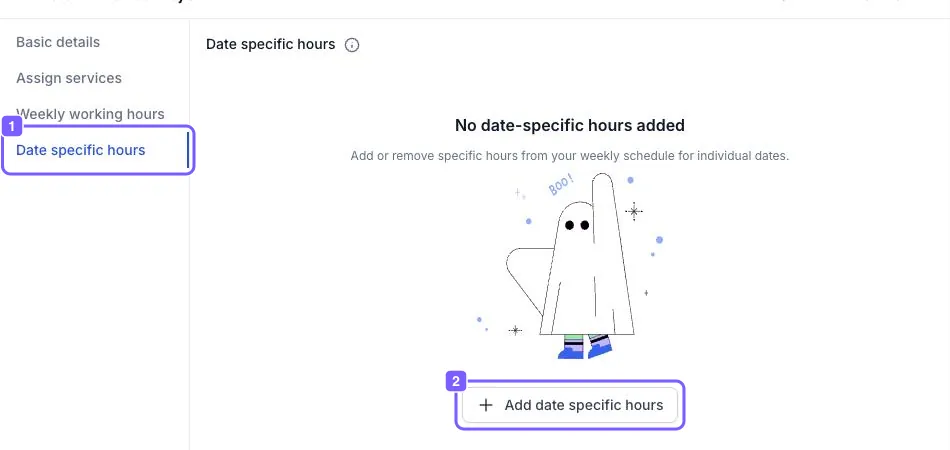
- En el menú de la izquierda, abra Date specific hours y haga clic en + Add date specific hours (Agregar horarios por fecha).
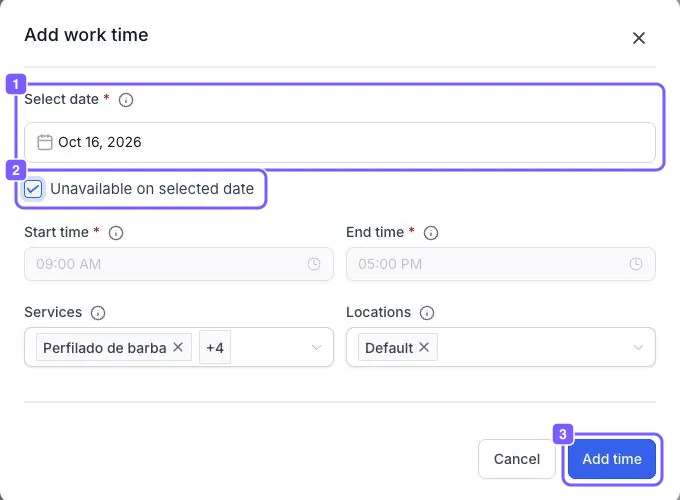
- En la ventana Add work time (Agregar horario), elija la fecha en Select date (Elegir fecha).
- Si la persona no trabaja ese día, marque Unavailable on selected date (No disponible en la fecha elegida). Si trabaja con otro horario, deje la casilla sin marcar y ponga Start time y End time, con los Services (Servicios) y Locations (Sucursales) de ese horario.
- Haga clic en Add time (Agregar horario).
- Haga clic en Save (Guardar) en la edición de la persona.
- Si cierra todo el negocio, repita con cada persona del equipo.
Para tapar solo unas horas, vea Bloquear horario (V2).
Problemas comunes
Sección: Problemas comunes- Cerré el día a una persona pero el servicio sigue apareciendo. Otra persona que hace el mismo servicio sí está disponible. Marque el día también para ella.
- Después de la fecha, la persona sigue sin aparecer. Quedó una fecha de más. Revise la lista en Date specific hours y bórrela.
¿Necesita ayuda?
Sección: ¿Necesita ayuda?Escríbale al equipo de soporte de Nuvora por WhatsApp al +504 9216-1289 si tiene mucho personal y necesita cerrar el mismo día para todos de una vez, o si después de marcar la fecha siguen saliendo horas.
Escríbanos por WhatsApp
El equipo de soporte de Nuvora le ayuda paso a paso. Envíenos una captura de lo que ve.
© 2026 Nuvora. Centro de ayuda para clientes.