

Aplica a: Calendarios clásicos (V1)¿Qué versión tengo?
¿Cómo marco un feriado, vacaciones o un día con horario especial? (V1)
Cerrar la agenda un día completo o cambiar el horario de una fecha en calendarios clásicos.
Esta guía es para calendarios clásicos (V1, Meetings). Si usa Services, vea Días libres y feriados (V2).
Para fechas completas se usa Date-specific hours (Horarios por fecha). Siempre tiene prioridad sobre el horario semanal. Para tapar solo unas horas, vea Bloquear horario (V1).
Feriado o día especial en un calendario
Sección: Feriado o día especial en un calendarioPor ejemplo, el 15 de septiembre no abre, o el sábado atiende solo en la mañana.
- En el menú lateral, haga clic en Calendars (Calendarios).
- Haga clic en Calendar settings (Configuración de calendarios). Quédese en la pestaña Meetings.
- Haga clic en el lápiz del calendario.
- En el menú de la izquierda, haga clic en Availability (Disponibilidad).
- En Booking availability, haga clic en la tarjeta de la persona. Se abre un panel a un lado.
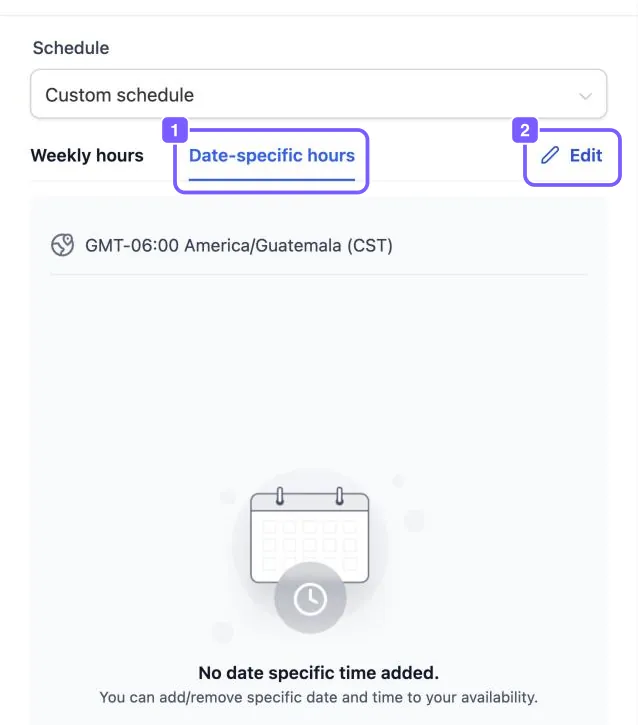
- En el panel, abra la pestaña Date-specific hours y haga clic en Edit (Editar).
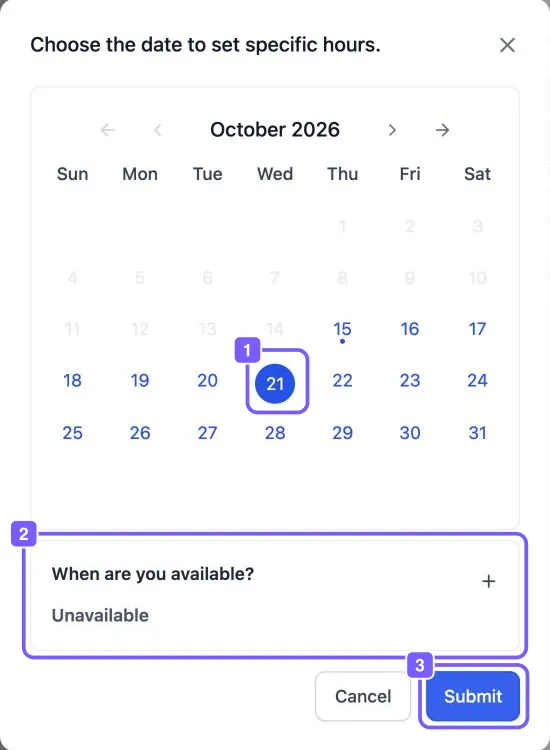
- En la ventana Choose the date to set specific hours (Elija la fecha), seleccione uno o varios días.
- Si ese día no se atiende, déjelo como Unavailable (No disponible). Si se atiende con otro horario, use el botón + de When are you available? (¿Cuándo está disponible?) y ponga la hora de inicio y de fin.
- Haga clic en Submit (Enviar).
- Haga clic en Save changes (Guardar cambios), abajo a la derecha del calendario.
- Repita en cada calendario que deba cerrar ese día. Para aplicarlo a varias personas a la vez, use Bulk edit en Availability.
Vacaciones o día libre de un solo empleado
Sección: Vacaciones o día libre de un solo empleadoAsí la persona queda libre en todos sus calendarios.
- Vaya a Settings (Configuración) > Users (Usuarios).
- Haga clic en el lápiz de la persona y abra User availability (Disponibilidad del usuario).
- En Date specific hours (Horarios por fecha), a la derecha del horario semanal, haga clic en + Add date specific hours, elija las fechas de vacaciones y déjelas como Unavailable.
- Haga clic en Update User Availability (Actualizar disponibilidad del usuario).
Problemas comunes
Sección: Problemas comunes- Cerré el día en un calendario pero reservan en otro. Cada calendario tiene su propia disponibilidad. Aplique la fecha en todos, o use el horario general del empleado.
- Después del feriado la agenda sigue cerrada. Quedó una fecha de más. Revise la lista de Date-specific hours y bórrela.
¿Necesita ayuda?
Sección: ¿Necesita ayuda?Escríbale al equipo de soporte de Nuvora por WhatsApp al +504 9216-1289 si necesita cerrar muchos calendarios a la vez (por ejemplo, toda la Semana Santa), o si después de marcar la fecha siguen saliendo horas ese día.
Escríbanos por WhatsApp
El equipo de soporte de Nuvora le ayuda paso a paso. Envíenos una captura de lo que ve.
© 2026 Nuvora. Centro de ayuda para clientes.