

Aplica a: Services (V2)¿Qué versión tengo?
¿Cómo organizo mis servicios en categorías? (V2)
Crear, ordenar y borrar categorías para ordenar su página de reservas.
Las categorías agrupan sus servicios en la página de reservas. Por ejemplo: “Cortes”, “Barba” y “Tintes”. Cada categoría tiene además su propio enlace para compartir.
Crear una categoría
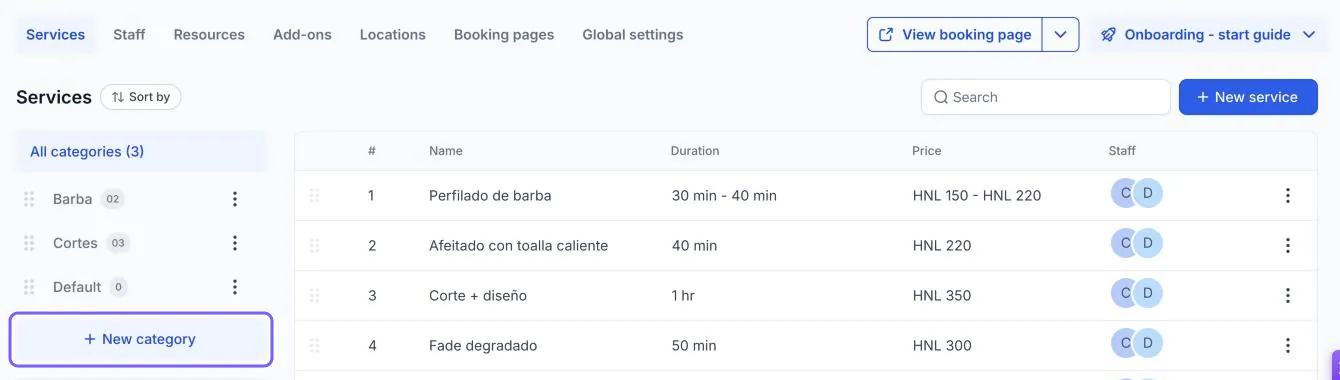
Sección: Crear una categoría- Haga clic en Calendars (Calendarios) > Calendar settings (Configuración de calendarios) > Services (Servicios).
- En la barra de la izquierda, debajo de las categorías, haga clic en + New category (Nueva categoría).
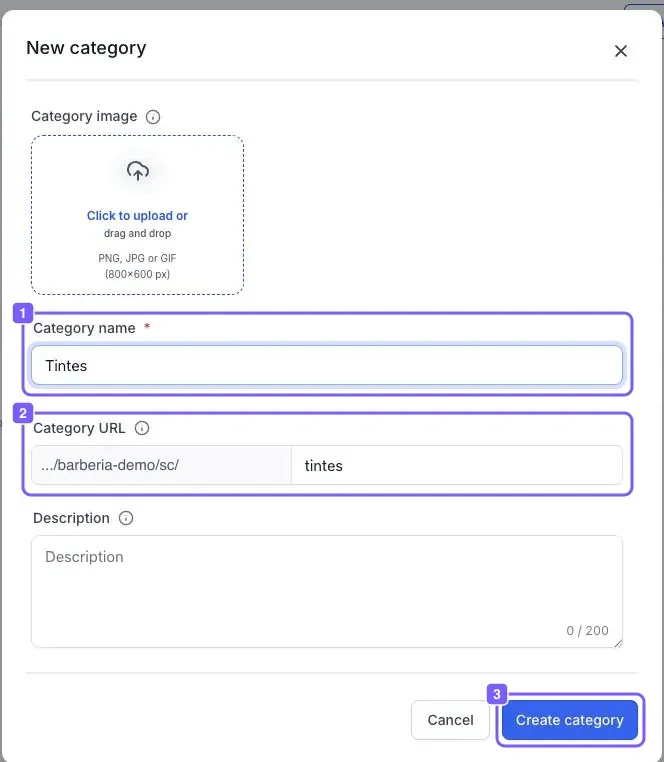
- En la ventana New category, escriba el Category name (Nombre de la categoría). Si quiere, suba una Category image (Imagen de la categoría) y escriba una Description (Descripción).
- Revise el Category URL (Enlace de la categoría).
- Haga clic en Create category (Crear categoría).
Poner un servicio en una categoría
Sección: Poner un servicio en una categoría- En el servicio, haga clic en los tres puntos (⋮) > Edit (Editar).
- En el campo Category, elija la categoría.
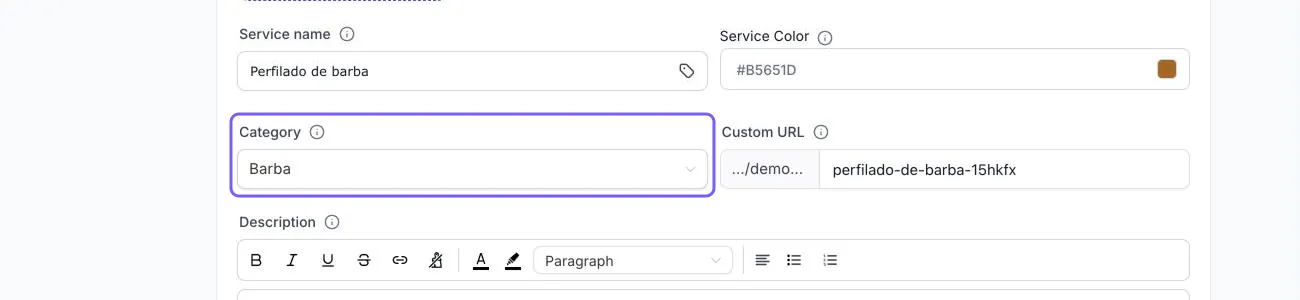
- Haga clic en Save changes (Guardar cambios), arriba a la derecha.
Editar, ordenar o eliminar
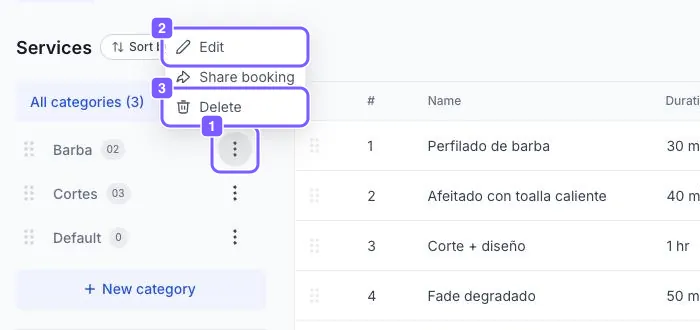
Sección: Editar, ordenar o eliminar- Editar: en la barra izquierda, haga clic en los tres puntos (⋮) de la categoría > Edit. Cambie el nombre o el enlace y guarde.
- Compartir: tres puntos (⋮) > Share booking (Compartir reserva) le da el enlace de reservas de esa categoría.
- Ordenar: arrastre las categorías desde los puntitos de la izquierda, hacia arriba o hacia abajo. Su página de reservas toma el nuevo orden sola.
- Eliminar: tres puntos (⋮) > Delete (Eliminar) y confirme. Los servicios de esa categoría pasan a la categoría por defecto, Default.
Problemas comunes
Sección: Problemas comunes- No puedo borrar la categoría Default. Es la categoría por defecto y no se puede eliminar. Sí puede cambiarle el nombre.
- Borré una categoría y mis servicios desaparecieron. Se movieron a la categoría por defecto. Búsquelos ahí y póngalos en la categoría correcta.
- El orden no cambia en mi página de reservas. Recargue la página de reservas.
¿Necesita ayuda?
Sección: ¿Necesita ayuda?Escríbale al equipo de soporte de Nuvora por WhatsApp al +504 9216-1289 si necesita un enlace que muestre solo ciertas categorías en su página web o en su asistente de IA.
Escríbanos por WhatsApp
El equipo de soporte de Nuvora le ayuda paso a paso. Envíenos una captura de lo que ve.
© 2026 Nuvora. Centro de ayuda para clientes.