

Aplica a: Services (V2)¿Qué versión tengo?
¿Cómo agrego un servicio nuevo? (V2)
Crear un servicio con su foto, categoría, personal, duración y precio.
Pasos
Sección: Pasos- En el menú lateral, haga clic en Calendars (Calendarios).
- Haga clic en Calendar settings (Configuración de calendarios) y entre a Services (Servicios).
- Arriba a la derecha, haga clic en + New service (Nuevo servicio).
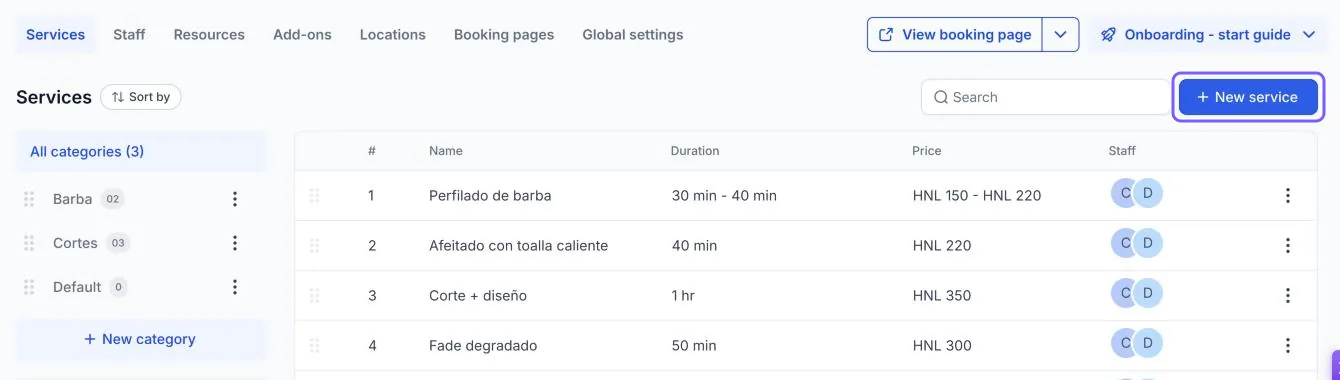
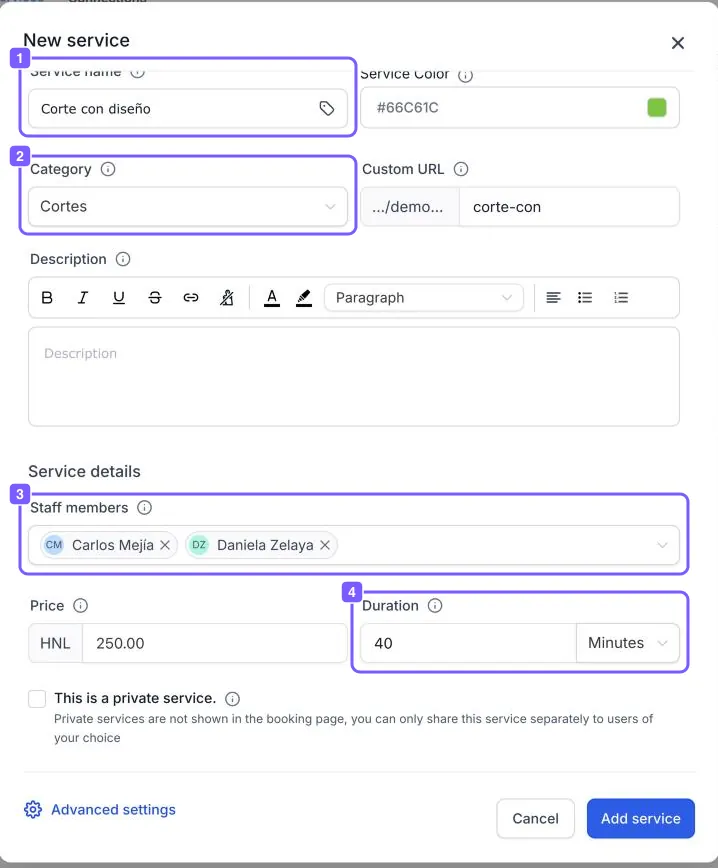
- En la ventana New service, llene los datos:
- Service name (Nombre del servicio): el nombre que verá el cliente, por ejemplo “Corte con diseño”.
- Service Color (Color del servicio): el color de estas citas en la agenda.
- Category (Categoría): el grupo donde aparecerá en su página de reservas. Vea Categorías.
- Custom URL (Enlace personalizado): el enlace propio de este servicio.
- Description (Descripción): lo que incluye.
- En Service details (Detalles del servicio), Staff members (Personal): elija al menos una persona. Sin personal, nadie puede reservar el servicio.
- Duration (Duración): cuánto dura.
- Deje sin marcar This is a private service. (Este es un servicio privado) para que el servicio se vea en su página de reservas.
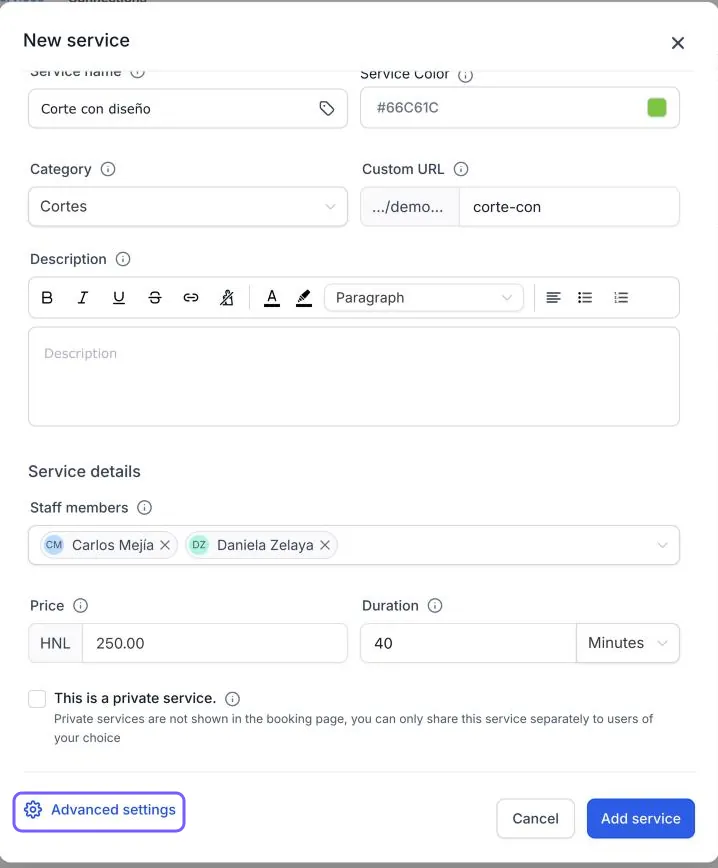
- Si necesita más opciones, haga clic en Advanced settings (Ajustes avanzados), abajo a la izquierda de la ventana.
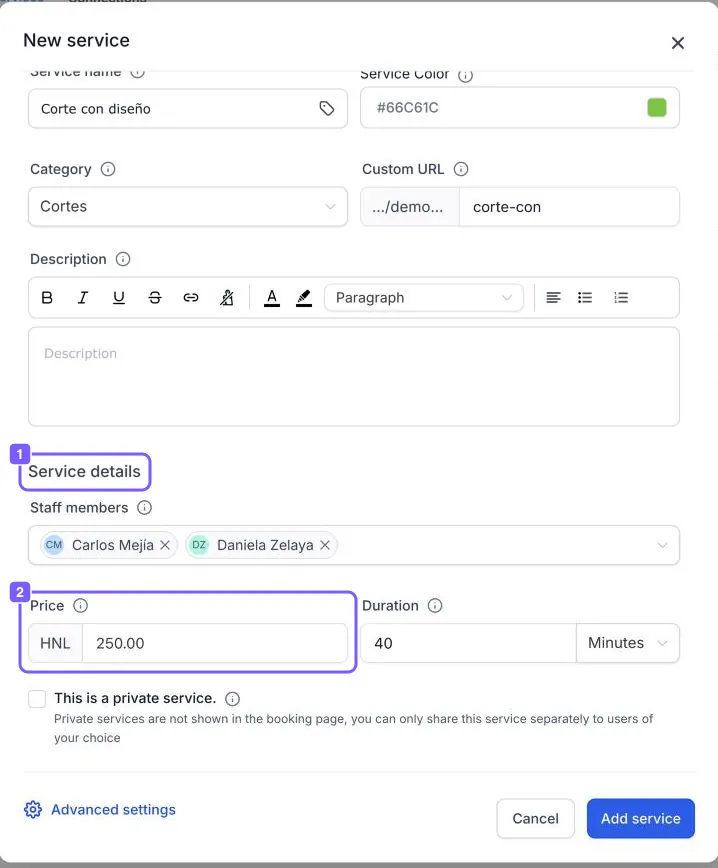
- En Service details, escriba el Price (Precio). En Advanced settings también puede completar, si aplica:
- Buffer Time (Tiempo de preparación): minutos libres antes o después de la cita.
- Processing Time (Tiempo de proceso): si el servicio tiene una pausa en medio, por ejemplo un tinte que reposa. Durante la pausa, la persona queda libre para atender a otro cliente.
- Partial Payments (Pagos parciales): un depósito como monto fijo o porcentaje.
- Variations (Variantes): si el servicio tiene opciones. Vea Variantes.
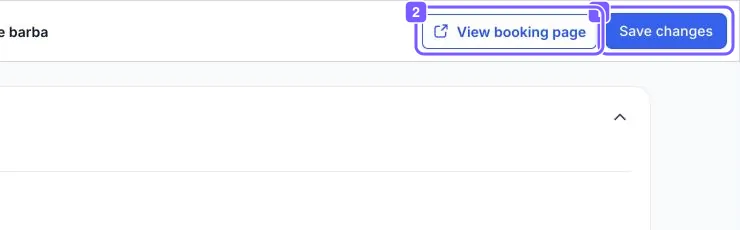
- Haga clic en Add service (Agregar servicio). Si está en la pantalla de edición del servicio, el botón se llama Save changes (Guardar cambios).
- En la edición del servicio, haga clic en View booking page (Ver página de reservas) para ver cómo lo ve su cliente.
- Si el servicio lleva extras, enlácelos. Vea Add-ons.
Problemas comunes
Sección: Problemas comunes- El servicio no aparece en la página de reservas. Está marcado como privado (This is a private service.) o no tiene personal. Quite la marca y asigne personal.
- El servicio aparece pero sin horarios. El personal asignado no tiene horario a esas horas. Vea Horario de un empleado (V2).
- El servicio quedó en otra categoría. Edítelo y cambie Category.
¿Necesita ayuda?
Sección: ¿Necesita ayuda?Escríbale al equipo de soporte de Nuvora por WhatsApp al +504 9216-1289 si quiere cobrar el servicio en línea, si el servicio debe conectarse con su asistente de IA o sus recordatorios, o si necesita reservar una sala o equipo junto con el servicio.
Escríbanos por WhatsApp
El equipo de soporte de Nuvora le ayuda paso a paso. Envíenos una captura de lo que ve.
© 2026 Nuvora. Centro de ayuda para clientes.