

¿Cómo agrego a un empleado nuevo en Nuvora?
Crear un usuario para que una persona de su equipo pueda entrar a Nuvora.
Pasos
Sección: Pasos- Entre a Nuvora con un usuario Admin (Administrador).
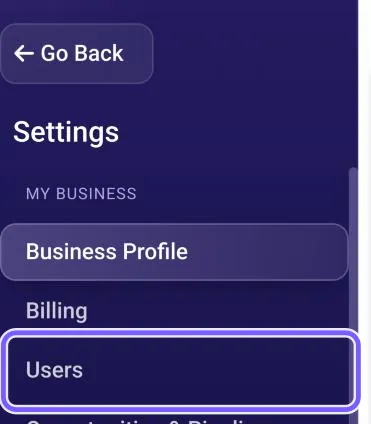
- En el menú lateral, haga clic en Settings (Configuración), abajo del todo.
- Haga clic en Users (Usuarios). En cuentas más antiguas aparece como My Staff (Mi equipo).
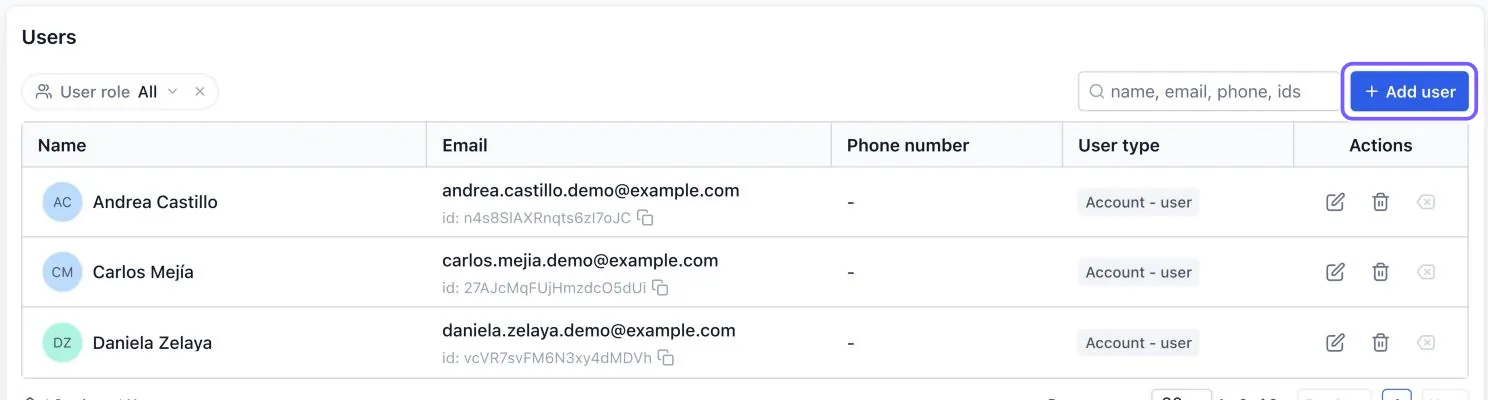
- Arriba a la derecha, haga clic en el botón azul + Add user (Agregar usuario).
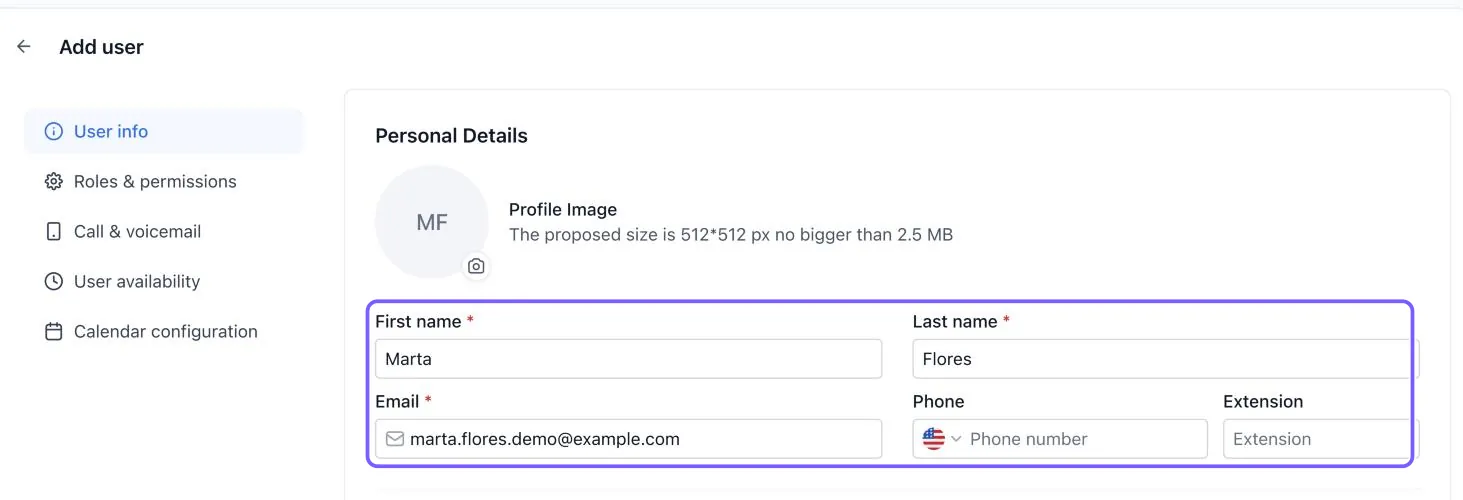
- Se abre la pantalla Add user, en la pestaña User info (Datos del usuario). Llene los datos de la persona:
- First name (Nombre) y Last name (Apellido).
- Email (Correo): será su usuario para entrar. Use un correo que la persona revise.
- Phone (Teléfono), opcional.
- Haga clic en Next (Siguiente) para pasar a Roles & permissions (Roles y permisos). Revise el rol: los usuarios nuevos empiezan como Admin. Si la persona solo va a atender citas o chats, normalmente se cambia a User (Usuario). Vea Roles y permisos.
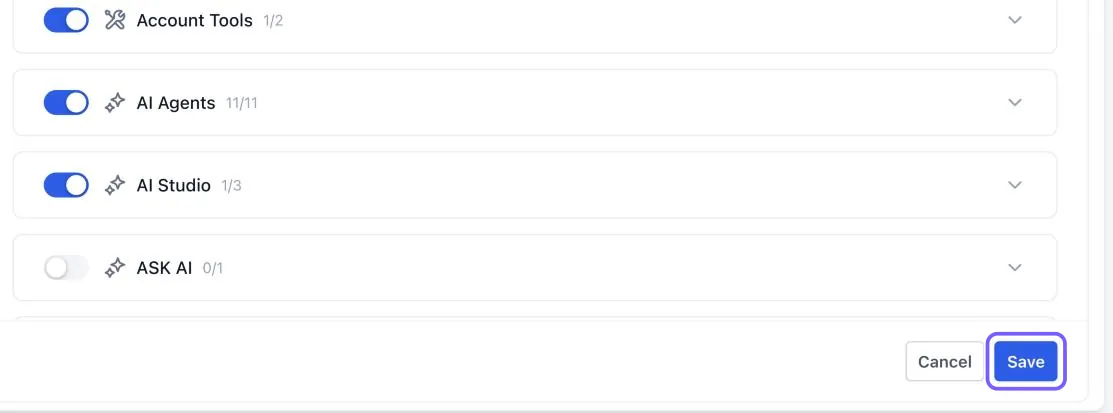
- Baje hasta el final y haga clic en Save (Guardar).
- Nuvora le envía una invitación al correo de la persona. Pídale que revise su bandeja de entrada (también spam) y siga el enlace.
Después de crearlo
Sección: Después de crearloSi la persona va a atender citas, asígnela a sus calendarios o servicios:
- Calendarios clásicos (V1): Agregar o quitar personal de un calendario.
- Services (V2): Configurar al personal.
Problemas comunes
Sección: Problemas comunes- No veo Users en Settings. Su usuario tiene rol User, no Admin. Pídaselo a un administrador.
- A la persona no le llegó la invitación. Revise que el correo esté bien escrito (lápiz para editar) y que busque en spam. También puede usar Forgot password? en la pantalla de inicio de sesión.
- Dice que el correo ya existe. Ese correo ya está registrado en Nuvora. No invente otro correo: escríbanos.
- La contraseña no se acepta. Use 12 caracteres o más, con mayúscula, minúscula, número y símbolo.
- El empleado nuevo no aparece para agendar citas. Falta asignarlo a los calendarios o servicios. Vea “Después de crearlo”.
¿Necesita ayuda?
Sección: ¿Necesita ayuda?Escríbale al equipo de soporte de Nuvora por WhatsApp al +504 9216-1289 si el correo ya existe, si la invitación no llega después de revisar spam, si la persona necesita entrar a varias sucursales, o si aparece un mensaje de límite de usuarios.
Escríbanos por WhatsApp
El equipo de soporte de Nuvora le ayuda paso a paso. Envíenos una captura de lo que ve.
© 2026 Nuvora. Centro de ayuda para clientes.