

Aplica a: Services (V2)¿Qué versión tengo?
¿Cómo configuro a un empleado con sus servicios y su horario? (V2)
Preparar a una persona del personal (staff) para recibir citas, con sus servicios, precios y horario.
En Services, cada persona del Staff (Personal) tiene sus propios servicios y su propio horario. Un servicio solo muestra horas cuando alguien que lo hace está disponible.
Antes de empezar
Sección: Antes de empezarLa persona debe existir como usuario en Nuvora. Si todavía no existe, créela primero en Agregar un usuario. Después aparece en la pestaña Staff.
Paso 1: abrir a la persona
Sección: Paso 1: abrir a la persona- En el menú lateral, haga clic en Calendars (Calendarios).
- Haga clic en Calendar settings (Configuración de calendarios) > Services (Servicios).
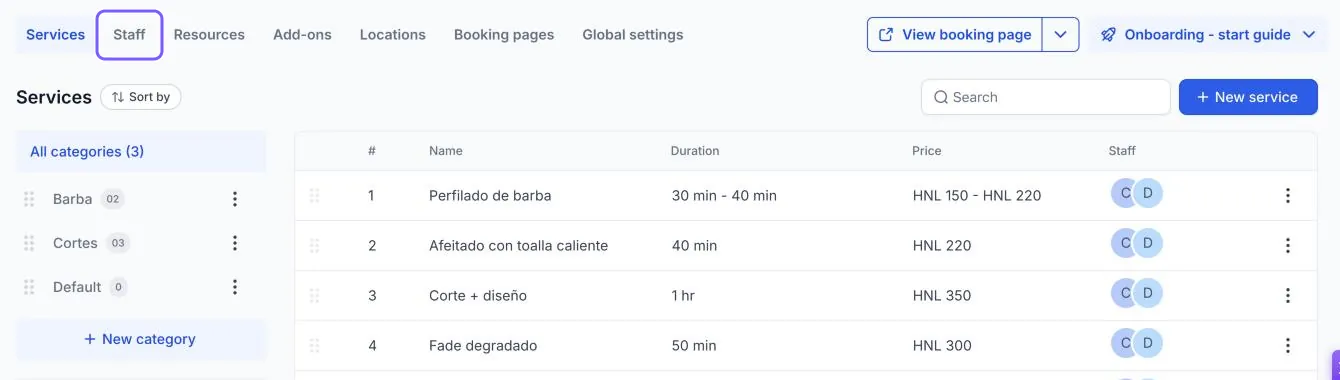
- Abra la pestaña Staff (Personal). Verá la lista de su equipo.
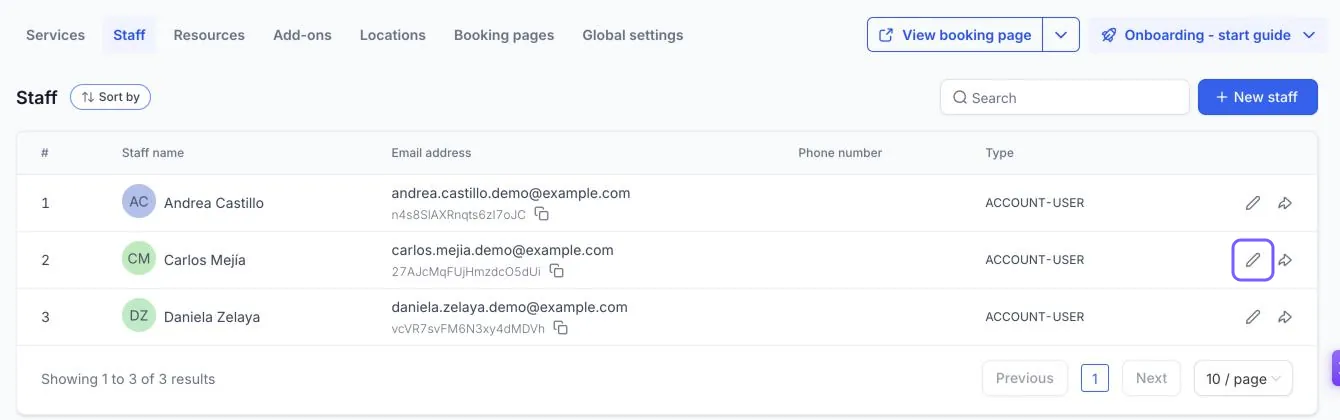
- Haga clic en el lápiz de la persona, a la derecha de su fila.
Paso 2: datos básicos
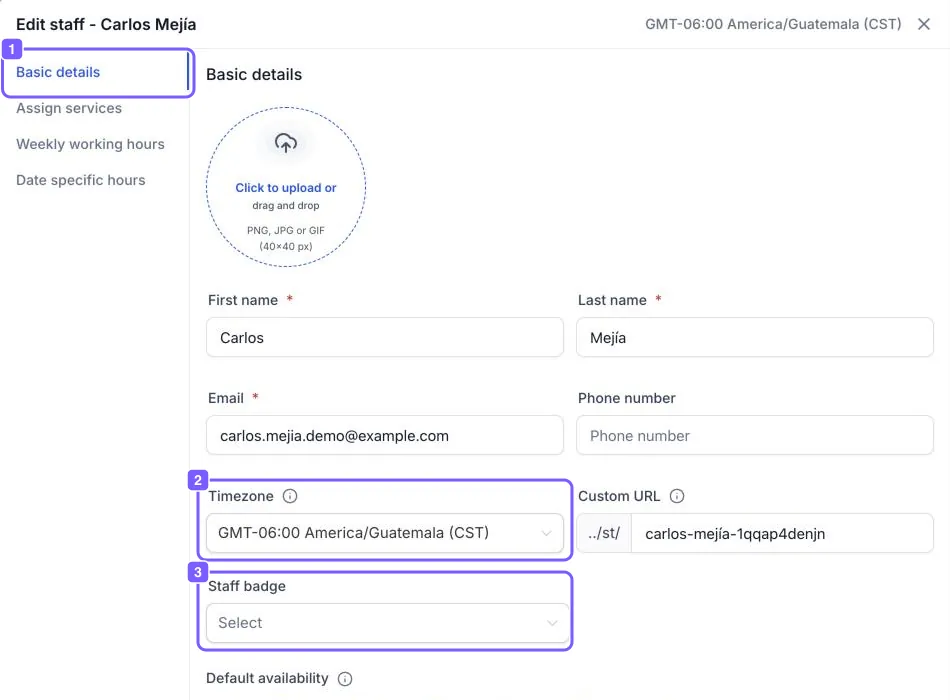
Sección: Paso 2: datos básicosSe abre Edit staff (Editar personal). En Basic details (Datos básicos) revise:
- First name, Last name, Email y Phone number (nombre, apellido, correo y teléfono).
- Timezone (Zona horaria): para Honduras, GMT-06:00.
- Staff badge (Insignia), opcional: un cargo visible al reservar, como “Senior” o “Especialista”.
Paso 3: asignar servicios
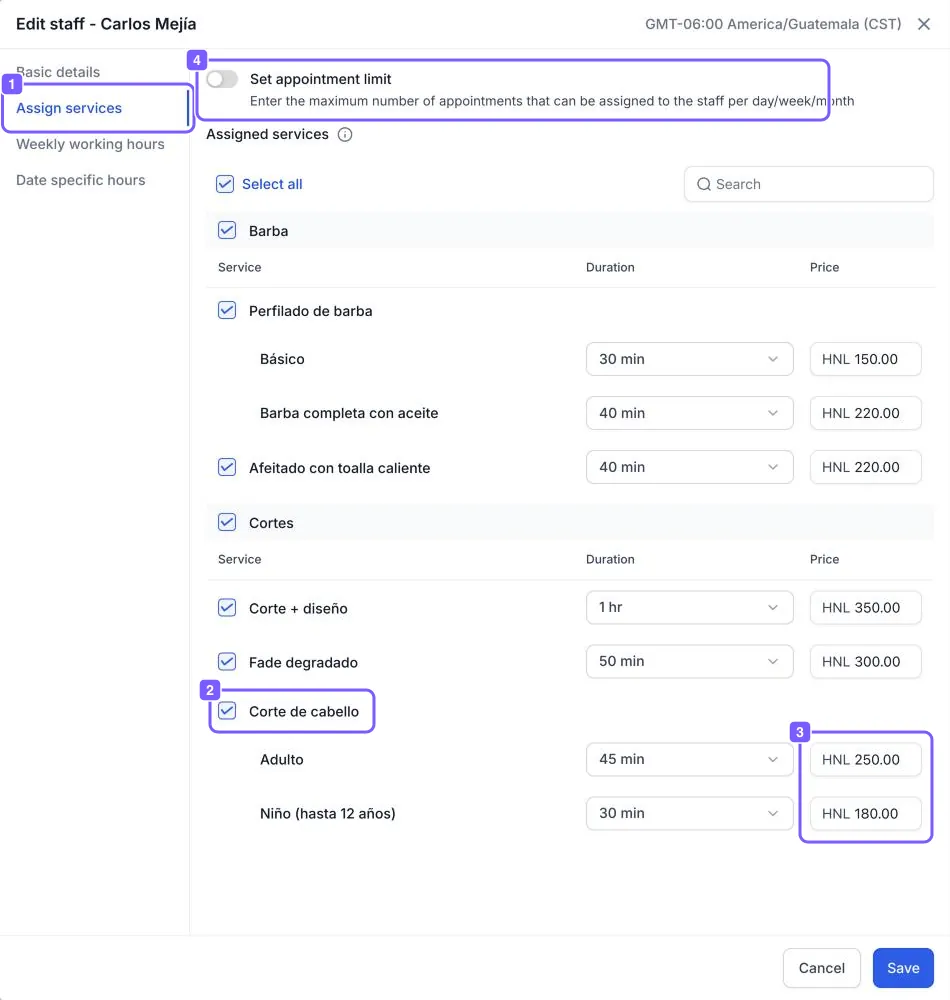
Sección: Paso 3: asignar servicios- Abra Assign services (Asignar servicios).
- En Assigned services (Servicios asignados), marque los servicios que hace esta persona. Con Select all (Seleccionar todos) marca todos.
- Si esta persona cobra distinto, cambie su Price (Precio) para ese servicio o variante. Por ejemplo, el corte con el barbero senior a L 250.
- Si quiere, active Set appointment limit (Poner límite de citas) para limitar las citas por día, semana o mes.
Paso 4: horario semanal
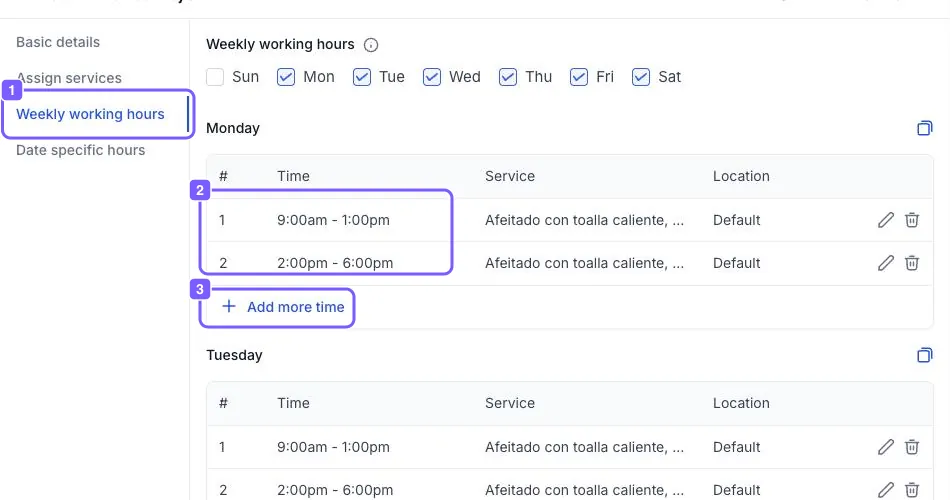
Sección: Paso 4: horario semanal- Abra Weekly working hours (Horario semanal).
- Arriba, marque los días que trabaja.
- En cada día, use + Add more time (Agregar más horas) para agregar bloques. Para el almuerzo, use dos bloques. Por ejemplo, 9:00am a 1:00pm y 2:00pm a 6:00pm.
- En cada bloque, la columna Service (Servicio) dice qué servicios hace en ese horario. Use el lápiz del bloque para cambiarlo.
Paso 5: guardar
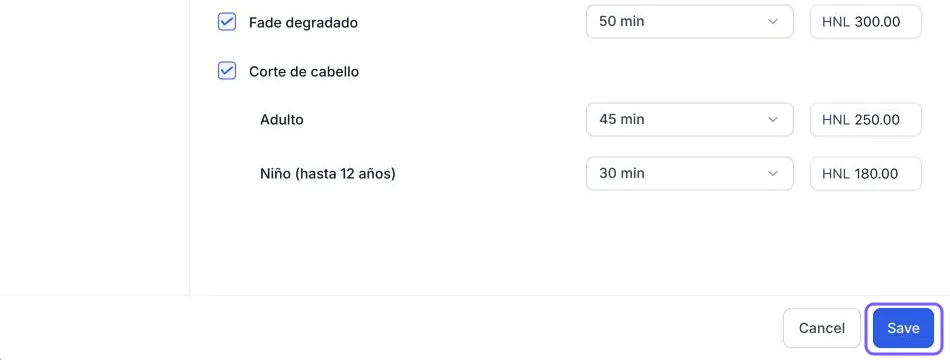
Sección: Paso 5: guardarHaga clic en Save (Guardar), abajo a la derecha.
Para vacaciones, feriados o un día con horario distinto, vea Días libres y feriados (V2).
Problemas comunes
Sección: Problemas comunes- La persona no aparece en la pestaña Staff. No es usuario de la cuenta. Créela primero en Settings > Users.
- El cliente no puede elegir con quién atenderse. Esa opción está apagada en los ajustes generales de Services, o el servicio tiene una sola persona. Escríbanos si no la encuentra.
- El precio que ve el cliente no es el del servicio. La persona tiene un precio propio en Assign services. Ajústelo o quítelo.
- La persona tiene horario pero no sale para un servicio. En su bloque de horas no está incluido ese servicio. Revise el paso 4.
¿Necesita ayuda?
Sección: ¿Necesita ayuda?Escríbale al equipo de soporte de Nuvora por WhatsApp al +504 9216-1289 si una persona no aparece en Staff después de crearla como usuario, o si atiende en varias sucursales con horarios distintos.
Escríbanos por WhatsApp
El equipo de soporte de Nuvora le ayuda paso a paso. Envíenos una captura de lo que ve.
© 2026 Nuvora. Centro de ayuda para clientes.