

Aplica a: Services (V2)¿Qué versión tengo?
¿Cómo agrego extras (add-ons) a un servicio? (V2)
Crear extras opcionales, como un lavado o una mascarilla, y enlazarlos a sus servicios.
Un add-on es un extra opcional que el cliente puede sumar al reservar. Por ejemplo, “Lavado con mascarilla” en un corte. Su precio y su duración se suman a la cita.
Los add-ons se hacen en dos pasos: primero se crea el add-on y después se enlaza a cada servicio donde debe aparecer.
Paso 1: crear el add-on
Sección: Paso 1: crear el add-on- Haga clic en Calendars (Calendarios) > Calendar settings (Configuración de calendarios) > Services (Servicios).
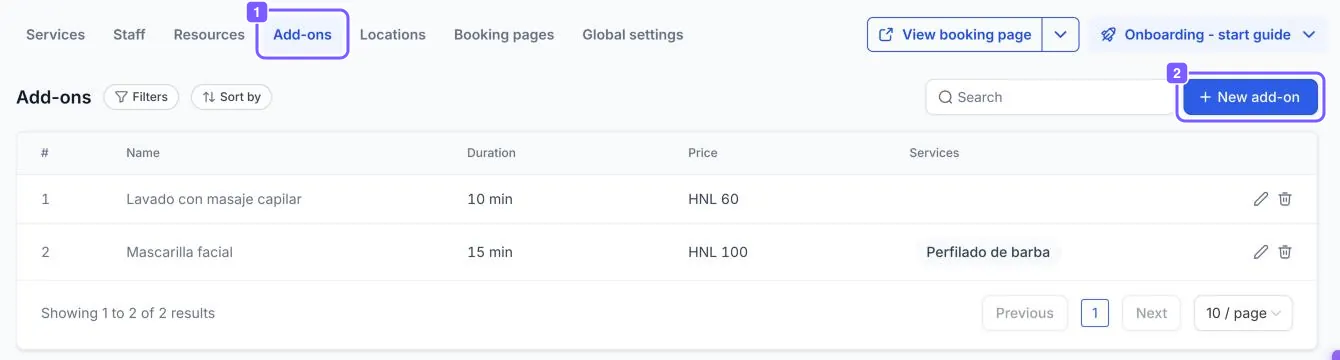
- Abra la pestaña Add-ons.
- Arriba a la derecha, haga clic en + New add-on (Nuevo add-on).
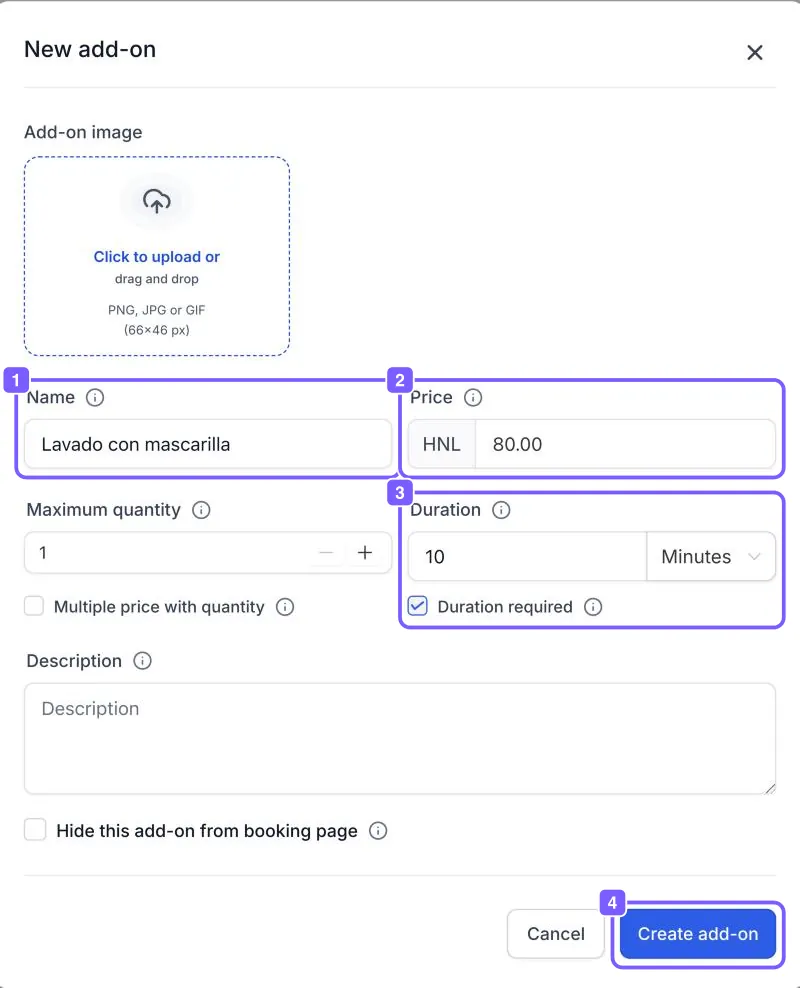
- En la ventana New add-on, llene:
- Add-on image (Imagen), si quiere.
- Name (Nombre).
- Price (Precio).
- Duration (Duración): cuánto tiempo agrega a la cita. Deje marcada Duration required (Duración obligatoria) solo si el extra agrega tiempo.
- Maximum quantity (Cantidad máxima) por cita.
- Multiple price with quantity (Multiplicar el precio por la cantidad), si cobra por unidad.
- Description (Descripción).
- Hide this add-on from booking page (Ocultar en la página de reservas), solo si quiere que únicamente su equipo pueda agregarlo.
- Haga clic en Create add-on (Crear add-on).
Paso 2: enlazarlo a un servicio
Sección: Paso 2: enlazarlo a un servicio- En la pestaña Services, abra el servicio con los tres puntos (⋮) > Edit (Editar).
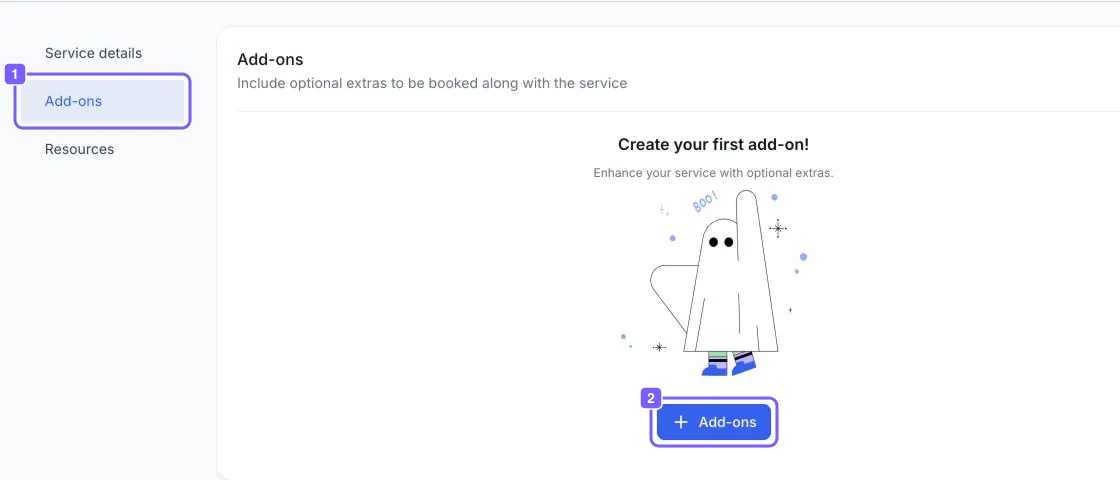
- En el menú de la izquierda del servicio, abra Add-ons.
- Haga clic en + Add-ons.
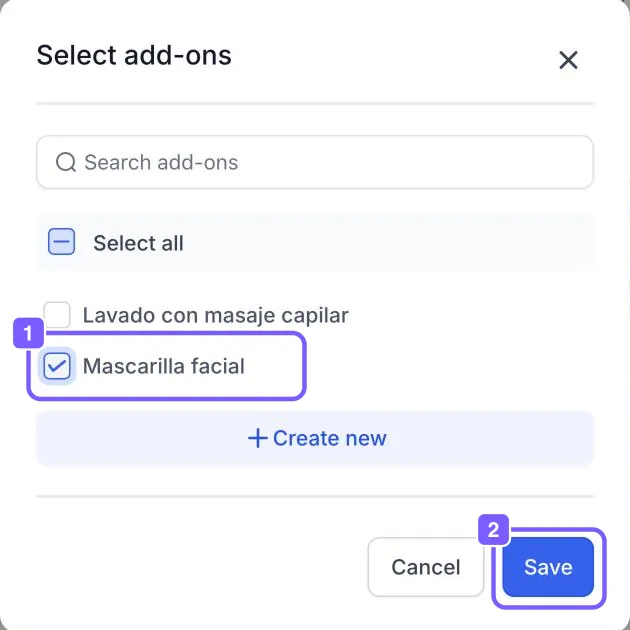
- En la ventana Select add-ons (Elegir add-ons), marque los que deben aparecer en ese servicio. Si el que busca no existe, puede crearlo ahí mismo con + Create new (Crear nuevo).
- Haga clic en Save (Guardar).
- Haga clic en Save changes (Guardar cambios) en la edición del servicio.
Editar o borrar un add-on
Sección: Editar o borrar un add-on- Editar: en la pestaña Add-ons general, haga clic en el lápiz del add-on, cambie los datos y haga clic en Save changes (Guardar cambios).
- Borrar: en la misma lista, haga clic en el basurero.
Problemas comunes
Sección: Problemas comunes- Creé el add-on pero no aparece al reservar. No está enlazado al servicio o tiene marcada Hide this add-on from booking page. Haga el paso 2 y revise esa opción.
- No veo la pestaña Add-ons. La función está apagada en su cuenta. Escríbanos para activarla.
- La cita sale más larga de lo esperado. El add-on tiene duración propia. Quite la casilla Duration required si no agrega tiempo.
¿Necesita ayuda?
Sección: ¿Necesita ayuda?Escríbale al equipo de soporte de Nuvora por WhatsApp al +504 9216-1289 si quiere cobrar los add-ons en línea o que su asistente de IA los ofrezca al agendar.
Escríbanos por WhatsApp
El equipo de soporte de Nuvora le ayuda paso a paso. Envíenos una captura de lo que ve.
© 2026 Nuvora. Centro de ayuda para clientes.