

¿Cómo elimino a un usuario o le quito el acceso a un empleado?
Borrar el usuario de una persona que ya no trabaja con usted y que nadie va a reemplazar.
Eliminar un usuario lo hace solo el usuario administrador de la cuenta. Si usted no es administrador, no verá el botón para eliminar.
Antes de eliminar
Sección: Antes de eliminarPase a otra persona los contactos, oportunidades y citas futuras que estaban a nombre de quien se va. Nuvora no los reasigna solo.
Pasos
Sección: Pasos- Entre a Nuvora con el usuario administrador de la cuenta.
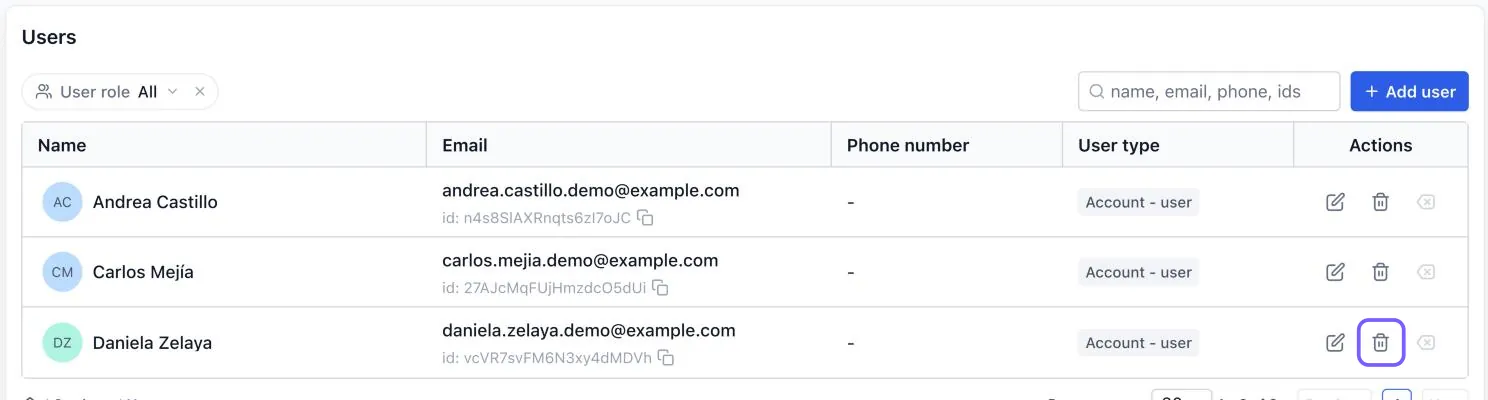
- Vaya a Settings (Configuración) > Users (Usuarios). En cuentas más antiguas aparece como My Staff (Mi equipo).
- En la columna Actions (Acciones), haga clic en el ícono de basurero de la persona.
- Lea el mensaje: la persona se quita de calendarios, conversaciones, contactos, oportunidades y números de teléfono.
- Para confirmar, escriba DELETE (en mayúsculas) en el campo y haga clic en Delete (Eliminar). Si se arrepiente, haga clic en Cancel (Cancelar).
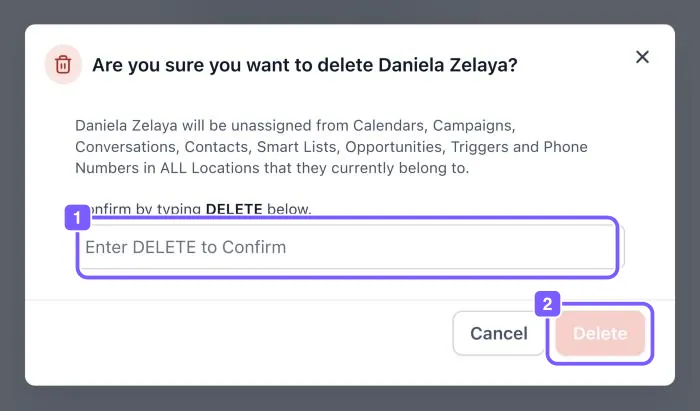
La persona desaparece de la lista y ya no puede entrar a Nuvora.
Problemas comunes
Sección: Problemas comunes- No veo el basurero. Su usuario no es administrador. Pídaselo al administrador de la cuenta.
- Después de eliminar a alguien, sus citas quedaron sin responsable. Abra cada cita o contacto y asígnelo a otra persona.
- La persona eliminada sigue apareciendo en avisos. Puede estar escrita en alguna automatización o calendario. Escríbanos.
¿Necesita ayuda?
Sección: ¿Necesita ayuda?Escríbale al equipo de soporte de Nuvora por WhatsApp al +504 9216-1289 si la persona era el dueño o el administrador principal, si tenía muchas citas o clientes que hay que mover, o si aparece en automatizaciones, avisos por WhatsApp o en su asistente de IA.
Escríbanos por WhatsApp
El equipo de soporte de Nuvora le ayuda paso a paso. Envíenos una captura de lo que ve.
© 2026 Nuvora. Centro de ayuda para clientes.