

Aplica a: Services (V2)¿Qué versión tengo?
¿Cómo bloqueo unas horas de un empleado para que nadie reserve? (V2)
Tapar un espacio en la agenda de una persona del personal.
Pasos
Sección: Pasos- En el menú lateral, haga clic en Calendars (Calendarios).
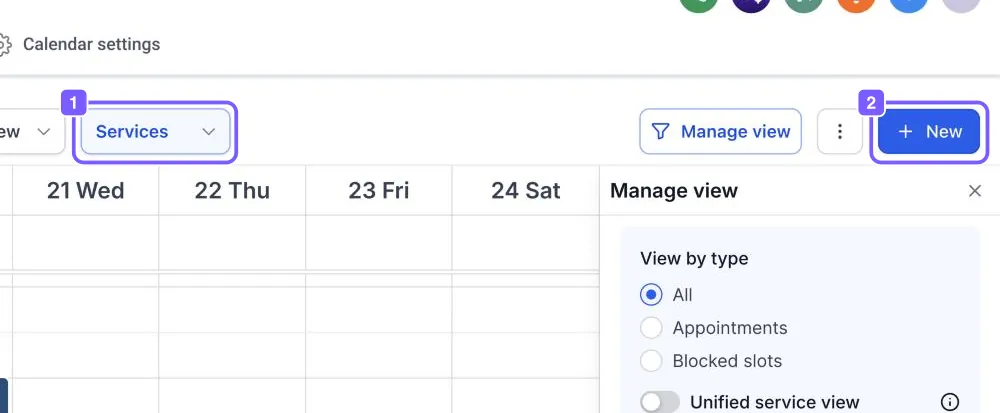
- Quédese en la agenda, Calendar view (Vista de calendario). Si arriba hay un selector entre Meetings y Services, elija Services.
- Arriba a la derecha, haga clic en el botón azul + New (Nuevo). Se abre la página New booking (Nueva reserva).
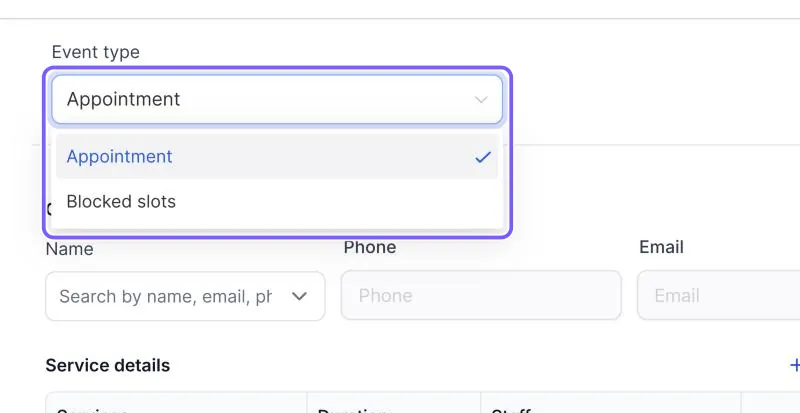
- Cambie el Event type (Tipo de evento) de Appointment (Cita) a Blocked slots (Horarios bloqueados).
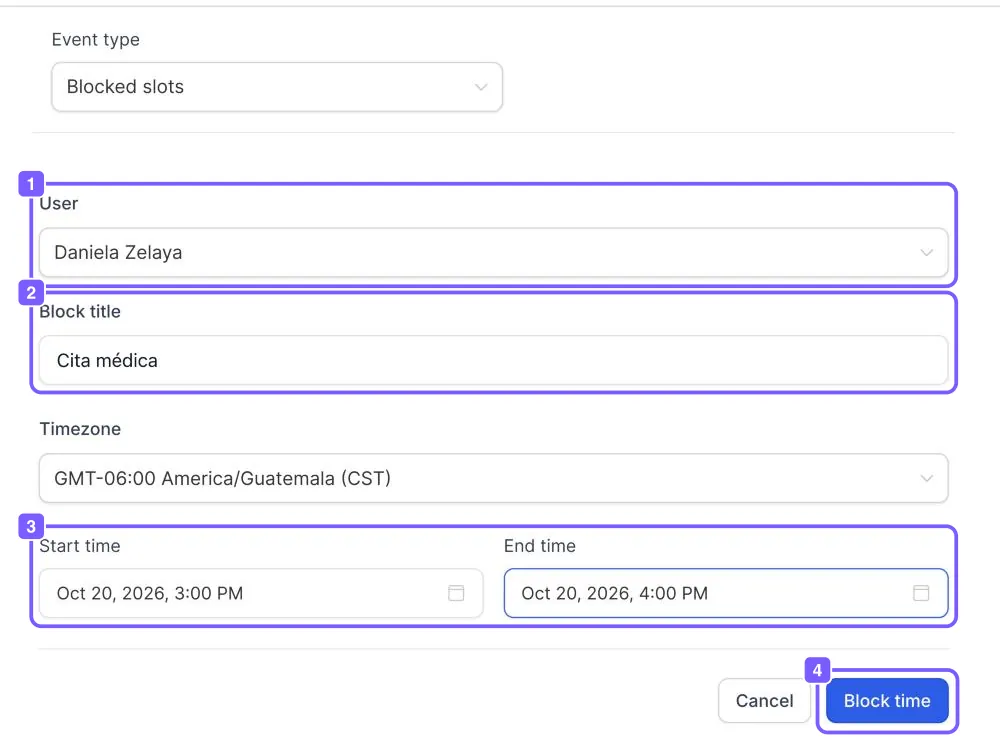
- En User (Usuario), elija a la persona del personal que tendrá ese espacio bloqueado.
- En Block title (Título del bloqueo), escriba un título, por ejemplo “Cita médica”.
- Revise la Timezone (Zona horaria) y elija Start time (inicio) y End time (fin).
- Haga clic en Block time (Bloquear horario).
Problemas comunes
Sección: Problemas comunes- No veo el bloqueo que hice. El selector de arriba está en Meetings, o el filtro Staff de la derecha no incluye a esa persona. Cambie a Services y revise los filtros.
¿Necesita ayuda?
Sección: ¿Necesita ayuda?Escríbale al equipo de soporte de Nuvora por WhatsApp al +504 9216-1289 si no le aparece Blocked slots, si necesita un bloqueo que se repita cada semana o si no puede borrar un bloqueo.
Escríbanos por WhatsApp
El equipo de soporte de Nuvora le ayuda paso a paso. Envíenos una captura de lo que ve.
© 2026 Nuvora. Centro de ayuda para clientes.