

¿Qué diferencia hay entre Admin y User? ¿Cómo cambio los permisos?
Decidir qué puede ver y hacer cada persona de su equipo en Nuvora.
La diferencia en pocas palabras
Sección: La diferencia en pocas palabras- Admin (Administrador): acceso completo a todo, incluida la configuración. Puede agregar, editar y eliminar usuarios.
- User (Usuario): acceso limitado. Solo ve lo que el administrador le activó. No administra usuarios ni cambia los datos del negocio.
Cambiar el rol
Sección: Cambiar el rol- Entre con un usuario Admin.
- Vaya a Settings (Configuración) > Users (Usuarios). En cuentas más antiguas aparece como My Staff (Mi equipo).
- Haga clic en el lápiz junto a la persona.
- Abra la pestaña Roles & permissions (Roles y permisos).
- En User role (Rol de usuario), elija Admin o User.
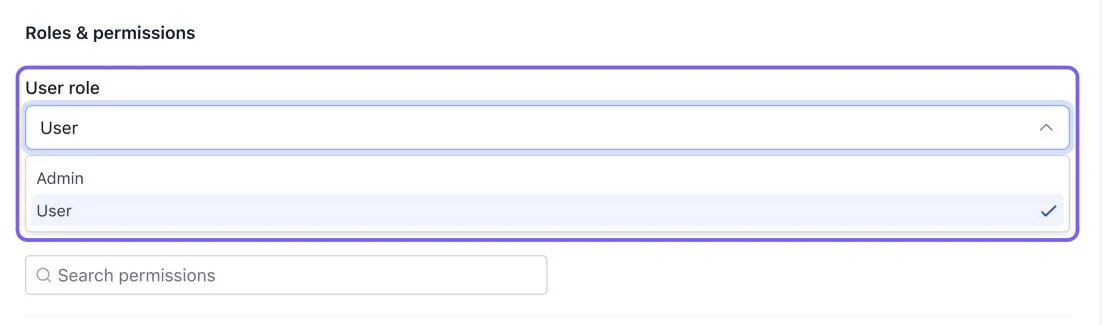
- Haga clic en Save (Guardar), al final de la pantalla.
Cambiar lo que ve un usuario
Sección: Cambiar lo que ve un usuario- Repita los pasos 1 a 3 de arriba.
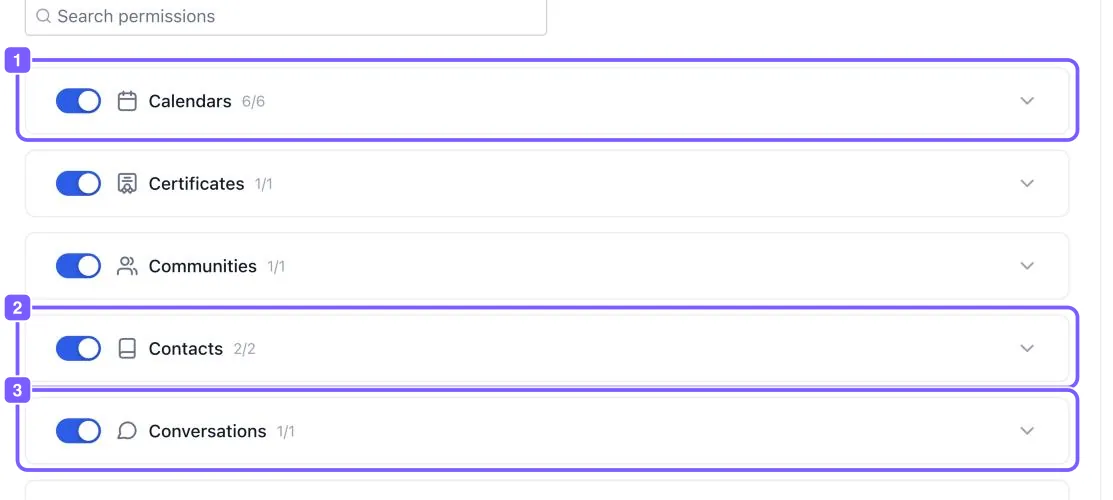
- Abra la pestaña Roles & permissions. Debajo del rol está la lista de módulos, cada uno con su interruptor. Puede buscar uno con Search permissions (Buscar permisos).
- Active o apague cada módulo, por ejemplo Calendars (Calendarios), Contacts (Contactos), Conversations (Conversaciones), Opportunities (Oportunidades), Payments (Pagos) o Reporting (Reportes).
- Haga clic en Save.
- Pídale a la persona que cierre sesión y vuelva a entrar.
Que cada empleado vea solo sus clientes y citas
Sección: Que cada empleado vea solo sus clientes y citas- En la edición de la persona, pestaña Roles & permissions, confirme que su rol sea User.
- Debajo del rol, active Restrict data visibility to only assigned data (Ver solo los datos asignados). Esta opción solo aparece con el rol User.
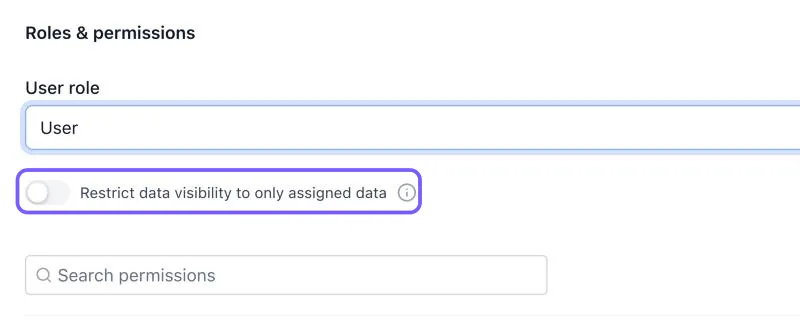
- Haga clic en Save y pídale que vuelva a entrar.
Desde ese momento la persona solo ve los contactos asignados a ella, las oportunidades donde es responsable y las citas a su nombre.
Problemas comunes
Sección: Problemas comunes- Mi empleado no ve un menú, por ejemplo Calendars. El permiso de ese módulo está apagado. Actívelo y que vuelva a entrar.
- Mi empleado no ve Settings > Users. Es normal. Los usuarios con rol User no administran usuarios.
- Activé Restrict data visibility y mi empleado no ve a ningún cliente. Los contactos no están asignados a esa persona. Asígnelos en el campo de usuario asignado de cada contacto.
- Cambié permisos y la persona sigue viendo lo mismo. Que cierre sesión y vuelva a entrar, o que recargue la página.
¿Necesita ayuda?
Sección: ¿Necesita ayuda?Escríbale al equipo de soporte de Nuvora por WhatsApp al +504 9216-1289 si no está seguro de qué permisos dar a alguien que va a manejar pagos o automatizaciones, si un permiso no aparece en la lista, o si necesita reglas más finas (por ejemplo, ver todas las citas pero solo sus clientes).
Escríbanos por WhatsApp
El equipo de soporte de Nuvora le ayuda paso a paso. Envíenos una captura de lo que ve.
© 2026 Nuvora. Centro de ayuda para clientes.