

Aplica a: Services (V2)¿Qué versión tengo?
¿Cómo escondo o elimino un servicio que ya no ofrezco? (V2)
Ocultar un servicio de la página de reservas sin perderlo, o eliminarlo del todo.
Tiene dos opciones:
- Ocultarlo (recomendado): el servicio deja de aparecer en su página de reservas, pero no se pierde. Su equipo lo puede seguir agendando desde adentro y lo puede volver a mostrar cuando quiera.
- Eliminarlo: se borra del todo. Úselo solo si está seguro de que no volverá.
Ocultar un servicio
Sección: Ocultar un servicio- Haga clic en Calendars (Calendarios) > Calendar settings (Configuración de calendarios) > Services (Servicios).
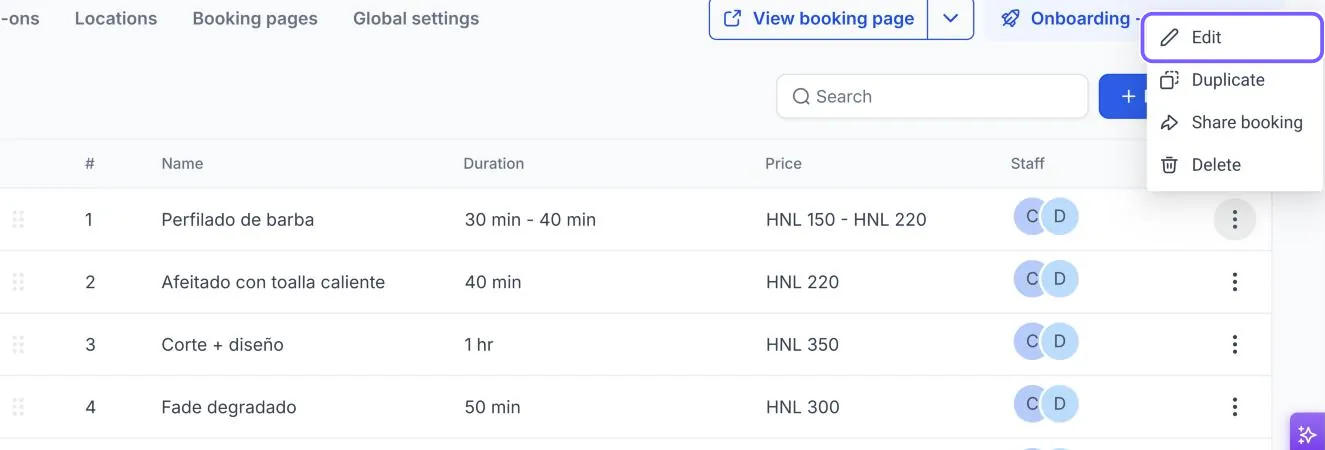
- En el servicio, haga clic en los tres puntos (⋮) > Edit (Editar).
- En Basic details (Datos básicos), marque la casilla This is a private service. (Este es un servicio privado).
- Haga clic en Save changes (Guardar cambios), arriba a la derecha.
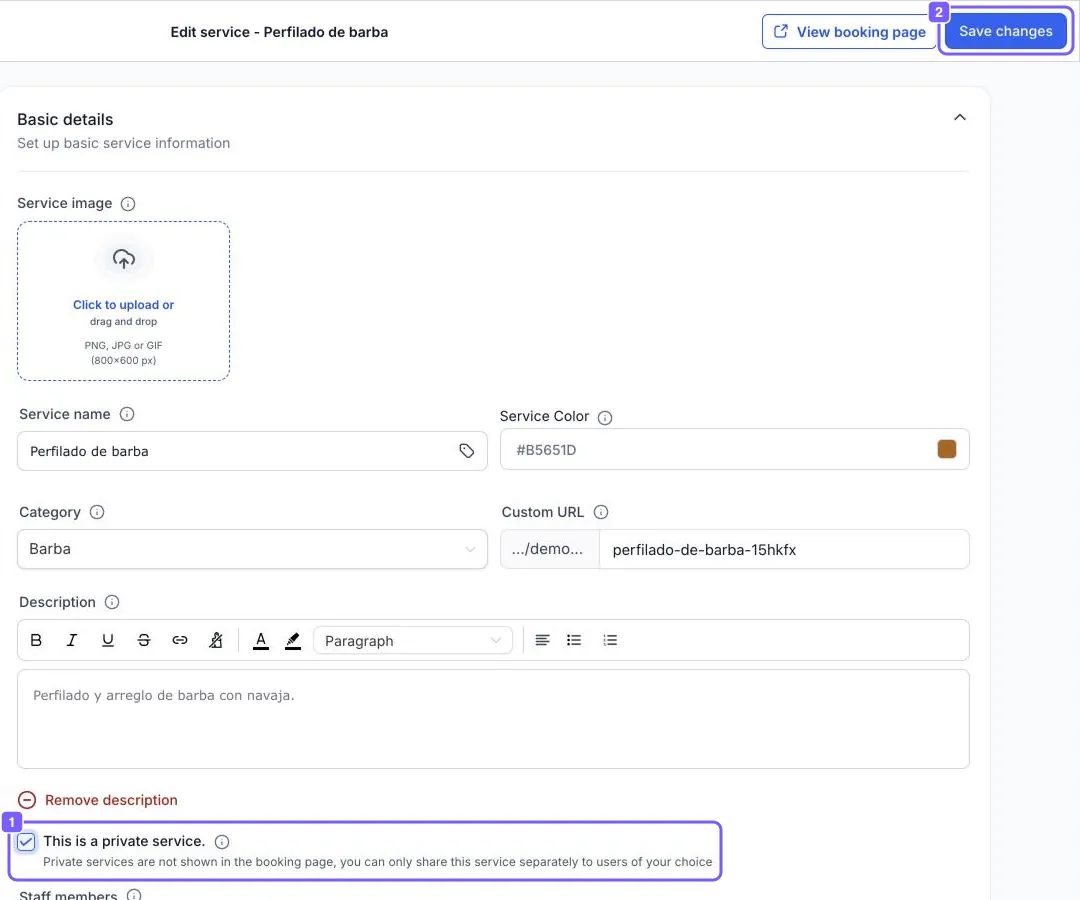
Para volver a mostrarlo, quite la marca de la misma casilla y guarde.
Eliminar un servicio
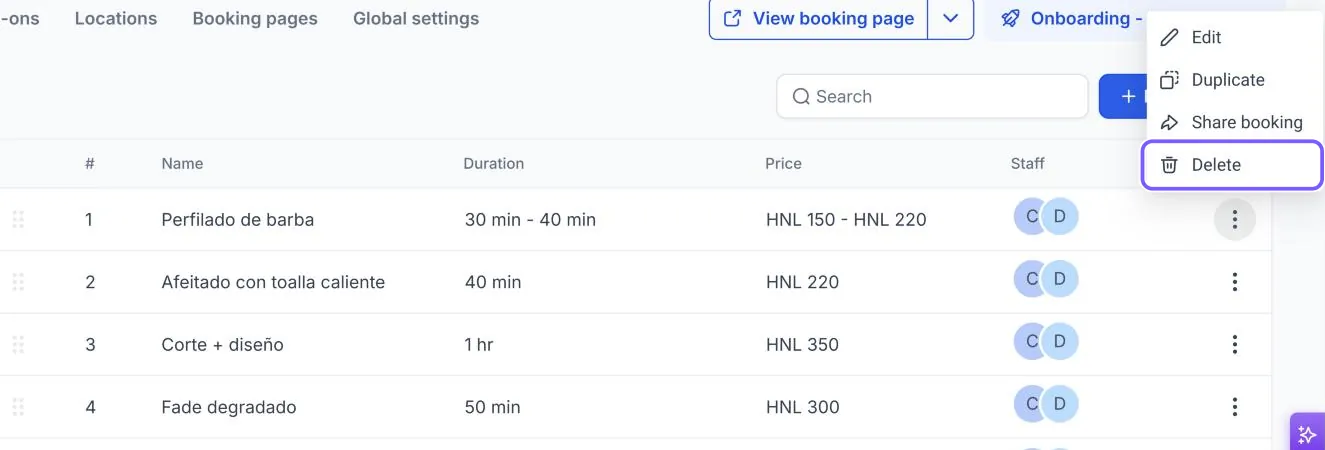
Sección: Eliminar un servicio- En la lista de Services, haga clic en los tres puntos (⋮) del servicio.
- Elija Delete (Eliminar) y confirme.
Problemas comunes
Sección: Problemas comunes- Lo puse privado y un cliente lo reservó. El cliente tenía el enlace directo del servicio, o lo agendó alguien de su equipo.
- No sé si ya se ocultó. Abra su página de reservas en una ventana privada del navegador y revise.
¿Necesita ayuda?
Sección: ¿Necesita ayuda?Antes de eliminar un servicio que usa su asistente de IA, sus recordatorios, sus automatizaciones o su página web, escríbale al equipo de soporte de Nuvora por WhatsApp al +504 9216-1289. Así evitamos que algo deje de funcionar.
Escríbanos por WhatsApp
El equipo de soporte de Nuvora le ayuda paso a paso. Envíenos una captura de lo que ve.
© 2026 Nuvora. Centro de ayuda para clientes.