

Aplica a: Calendarios clásicos (V1)¿Qué versión tengo?
¿Cómo bloqueo unas horas en la agenda para que nadie reserve? (V1)
Tapar un espacio en la agenda de un empleado por una reunión, una cita médica o un permiso.
En los calendarios clásicos, el bloqueo se hace siempre sobre la persona que no va a atender. Así queda bloqueada en todos los calendarios donde trabaja.
Pasos
Sección: Pasos- En el menú lateral, haga clic en Calendars (Calendarios).
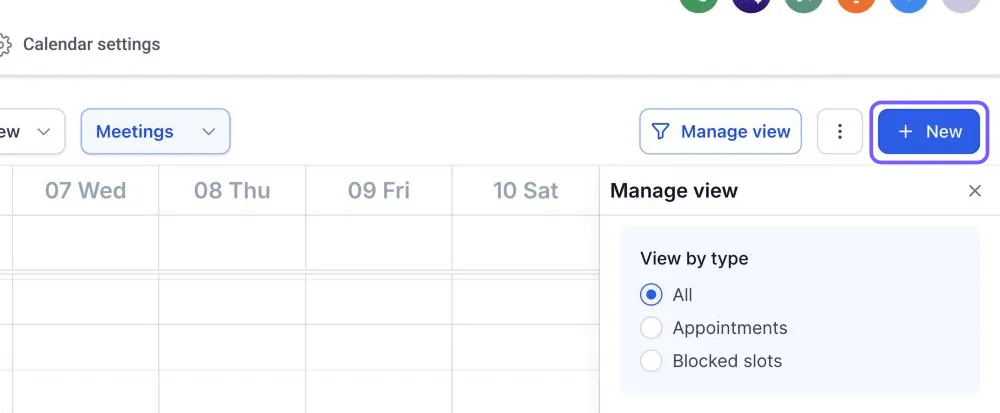
- Quédese en la agenda, Calendar view (Vista de calendario). Si arriba hay un selector entre Meetings y Services, elija Meetings.
- Arriba a la derecha, haga clic en el botón azul + New (Nuevo).
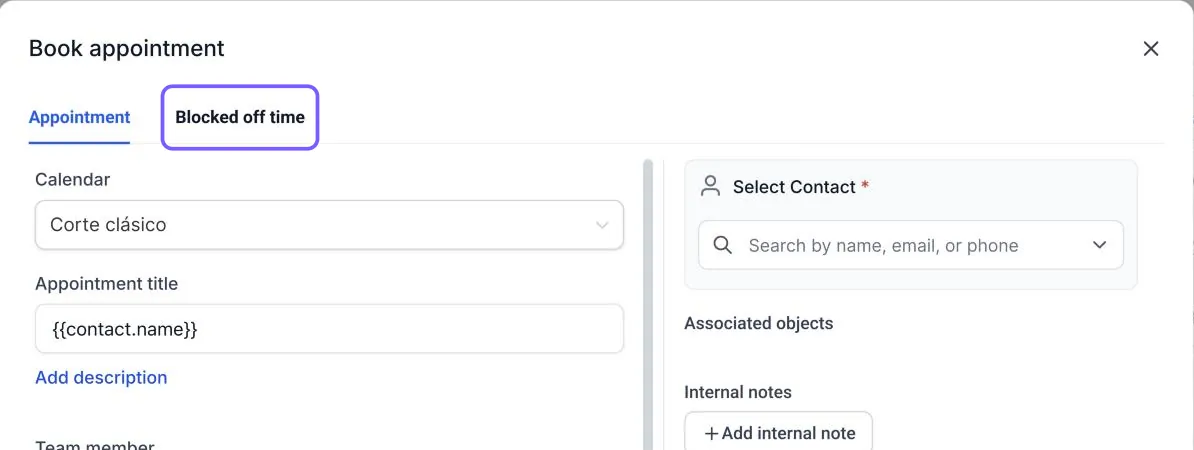
- Se abre la ventana Book appointment (Agendar cita). Haga clic en la pestaña Blocked off time (Tiempo bloqueado).
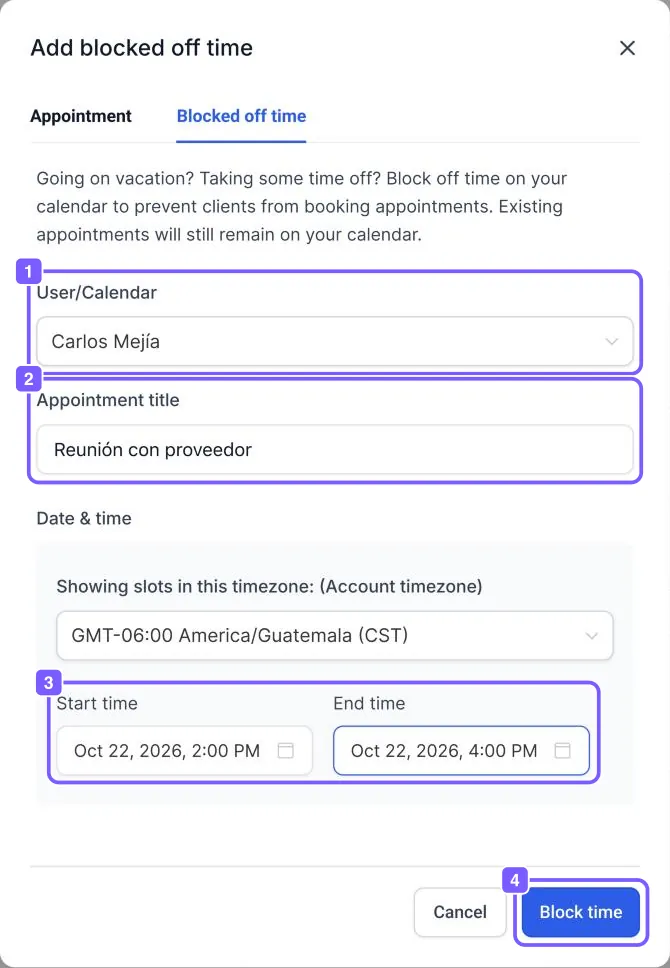
- En User/Calendar (Usuario o calendario), elija a la persona a la que le quiere bloquear el tiempo.
- En Appointment title (Título), escriba una descripción, por ejemplo “Reunión” o “Cita médica”.
- En Date & time (Fecha y hora), elija Start time (inicio) y End time (fin). Arriba se ve la zona horaria de la cuenta.
- Haga clic en Block time (Bloquear horario).
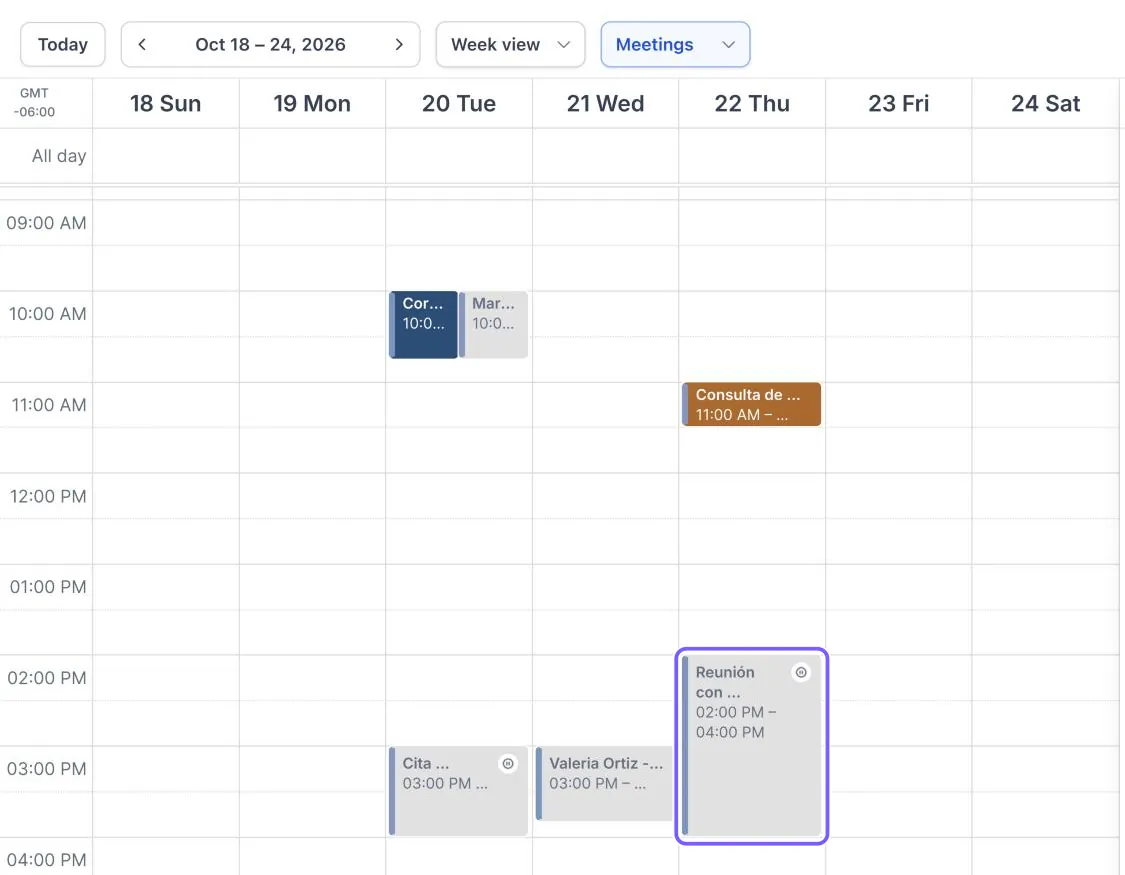
El bloqueo aparece en la agenda de esa persona como un bloque gris, de un color distinto al de las citas.
Problemas comunes
Sección: Problemas comunes- El bloqueo quedó en otra persona. Se eligió otro usuario. Abra el bloqueo y cambie el usuario, o bórrelo y créelo de nuevo.
- El bloqueo quedó a otra hora. Revise la zona horaria. Vea Zona horaria.
¿Necesita ayuda?
Sección: ¿Necesita ayuda?Escríbale al equipo de soporte de Nuvora por WhatsApp al +504 9216-1289 si necesita un bloqueo que se repita todas las semanas, o si no puede editar o borrar un bloqueo.
Escríbanos por WhatsApp
El equipo de soporte de Nuvora le ayuda paso a paso. Envíenos una captura de lo que ve.
© 2026 Nuvora. Centro de ayuda para clientes.